Глоссарий
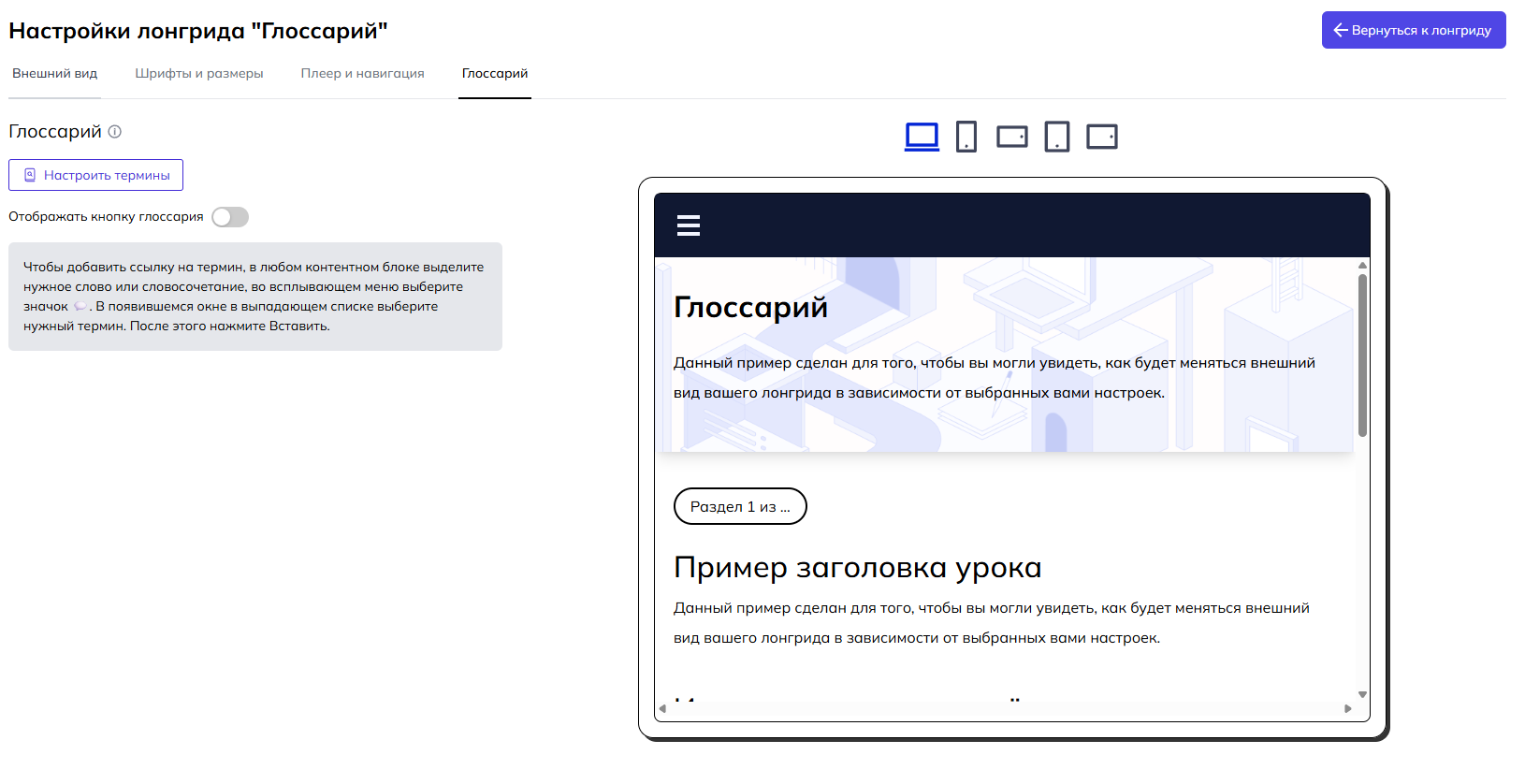
Глоссарий нужен, чтобы унифицировать термины, сделать контент доступным для учеников разных уровней и ускорить процесс создания материалов. Разработчик использует глоссарий, чтобы ученики быстро находили объяснения терминов без отвлечения на внешние источники, повышая вовлеченность и снижая отток.
Главное меню Глоссария
Добавление термина
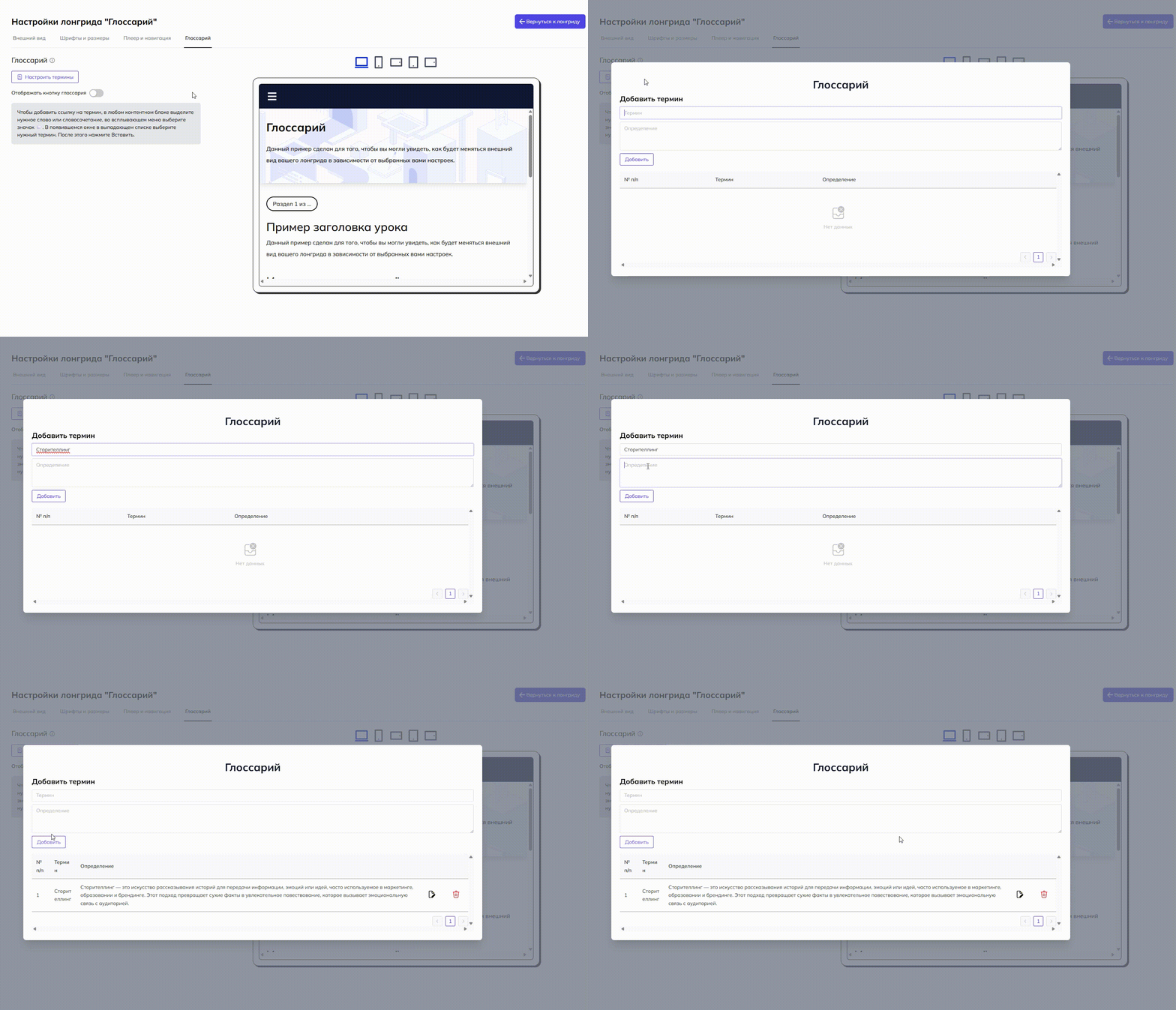
Нажимая на кнопку "Настроить термины" у вас открывается меню добавления термина. В нем представлено несколько полей. Это поля "Термин" и "Определение".\

Ниже мы покажем как работает добавление "Термина" и "Определения":
Связка термина с текстом
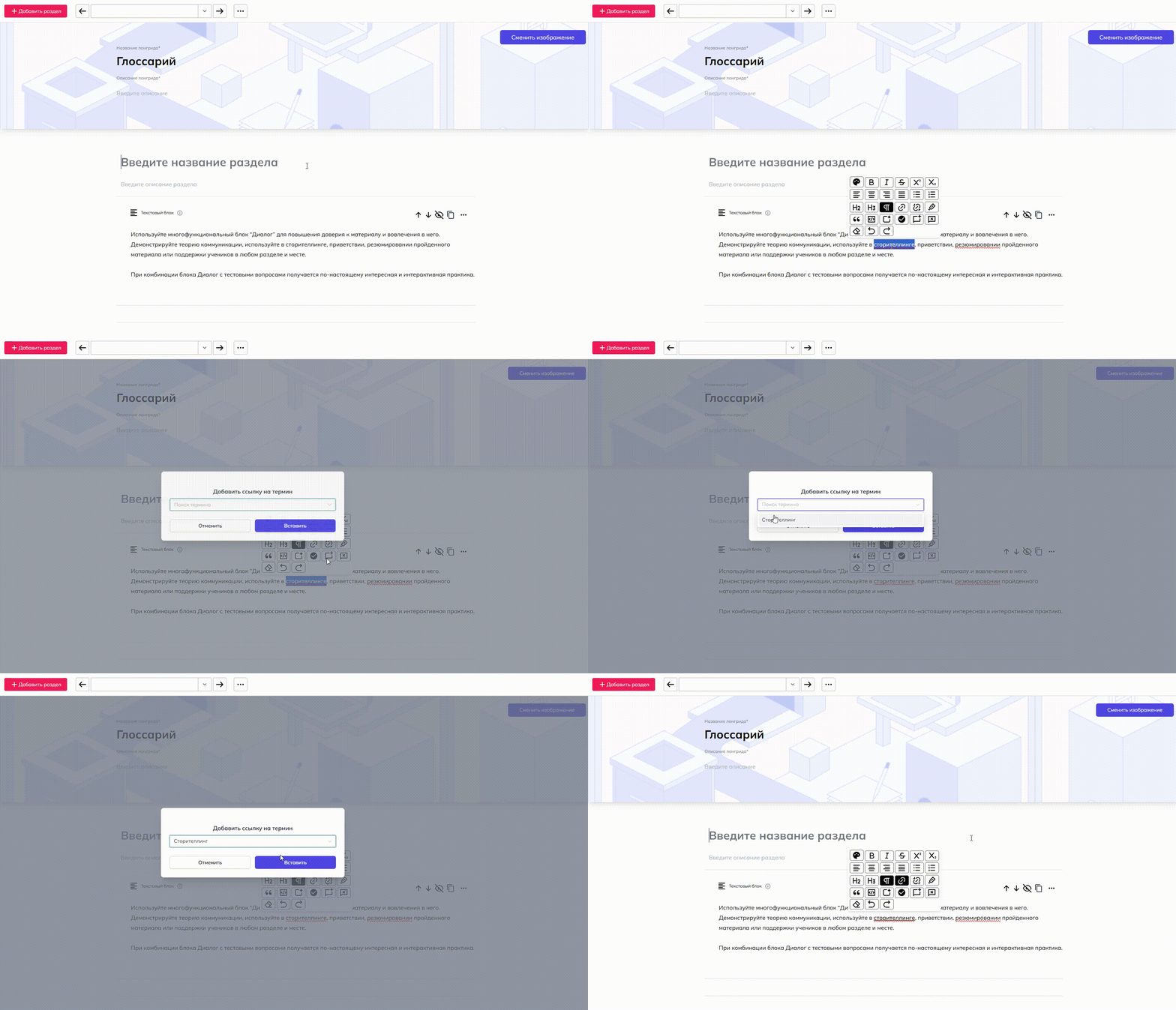
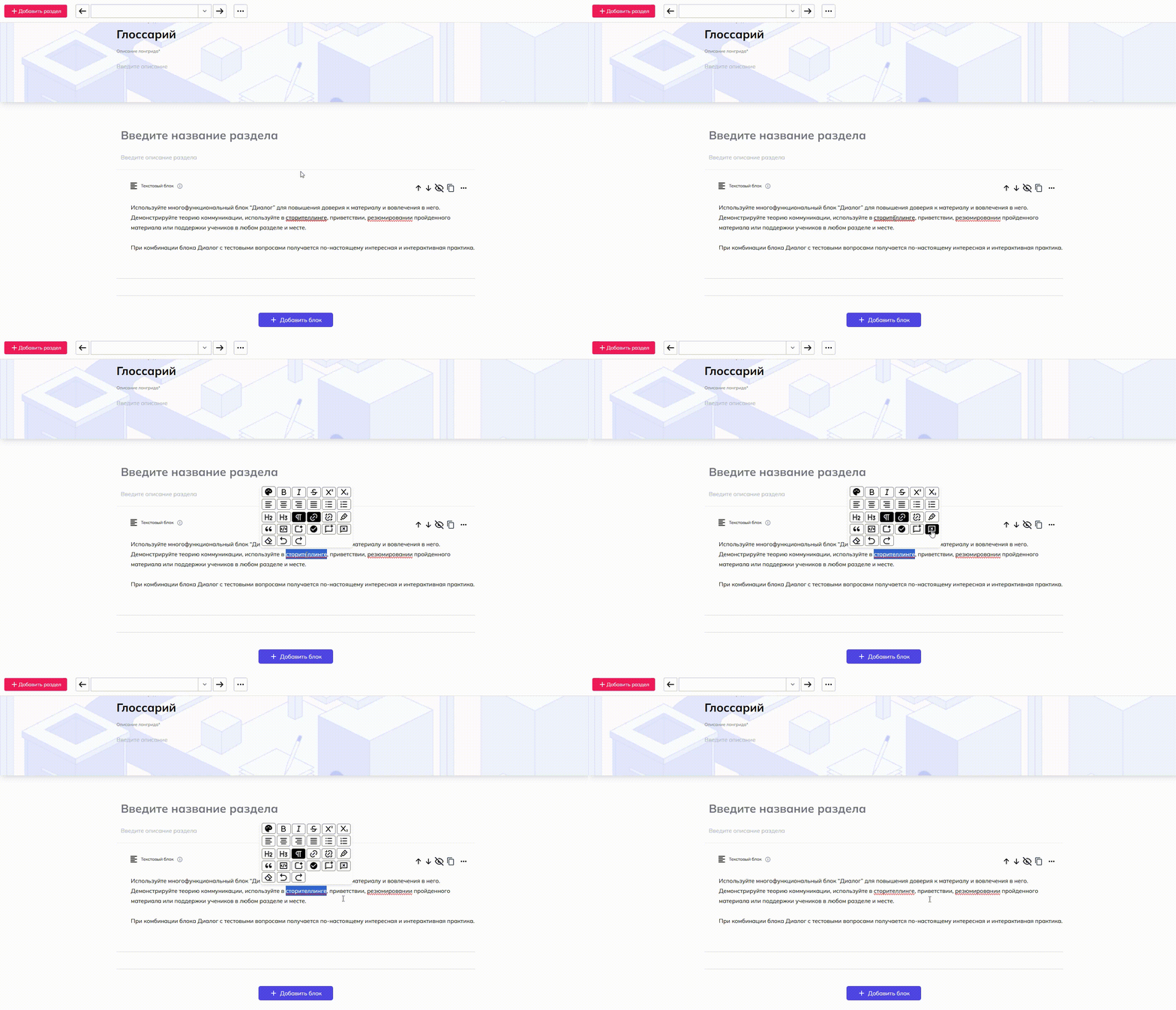
Чтобы связать термин с текстом, нужно будет выделить слово или фразу. Откроется меню текстового редактора и выбираем кнопку "Добавить ссылку термин". Откроется меню добавления термина, где из списка нам потребуется выбрать нужный.
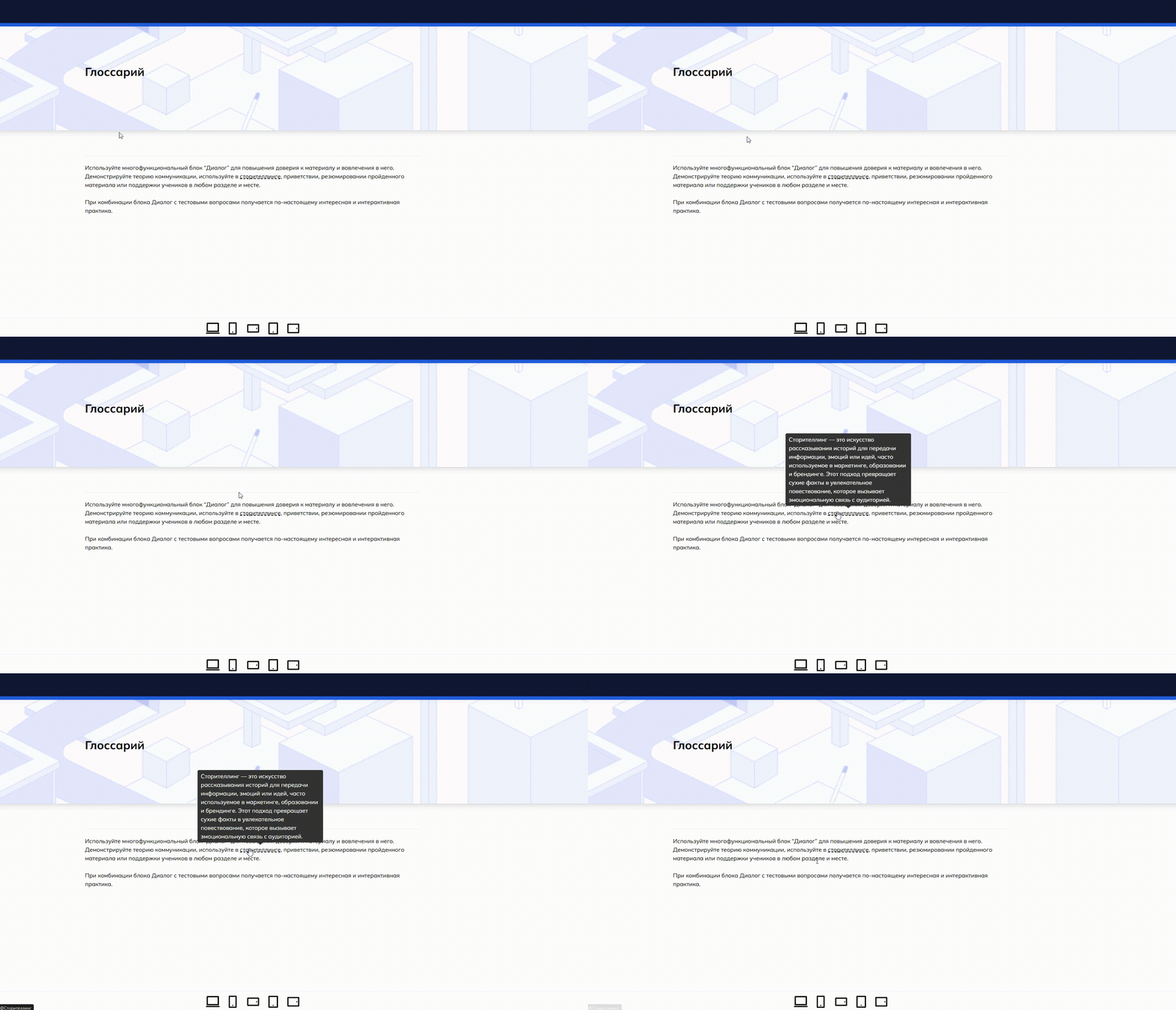
Внешний вид глоссария от лица ученика
Тут мы покажем, как выглядит отображение термина от лица ученика.
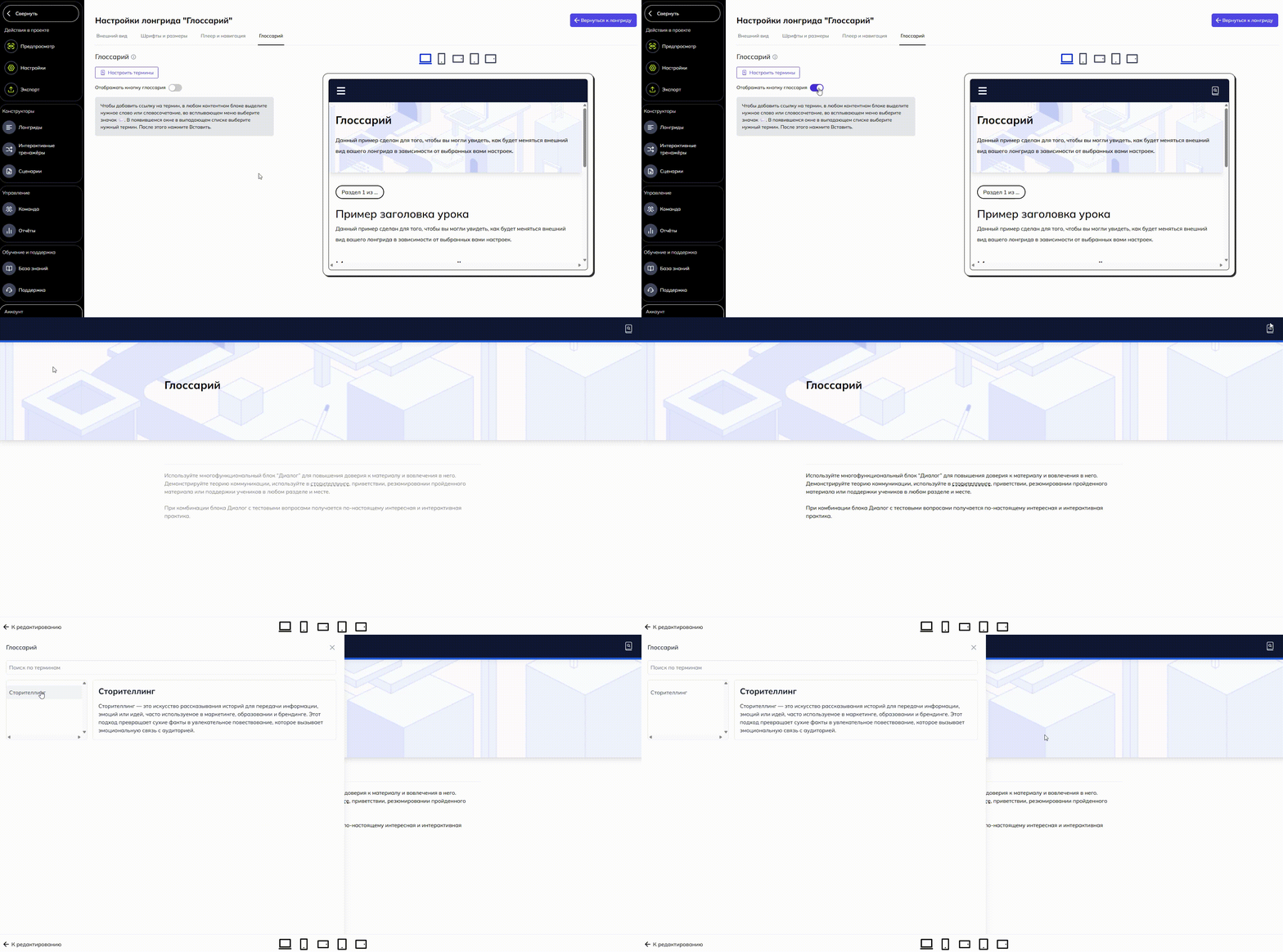
Так же можно включить для ученика отображение всех терминов которые будут у вас присутствовать. Для этого переключите ползунок "Отображать кнопку глоссария" в настройках. И уже в самом лонгриде в правой верхней части будет отобраться кнопка Глоссария.
Удаление привязки термина
Чтобы удалить связку с термином, так же открываете текстовый редактор и выбираете кнопку "Удалить ссылку на термин".
Удаление термина
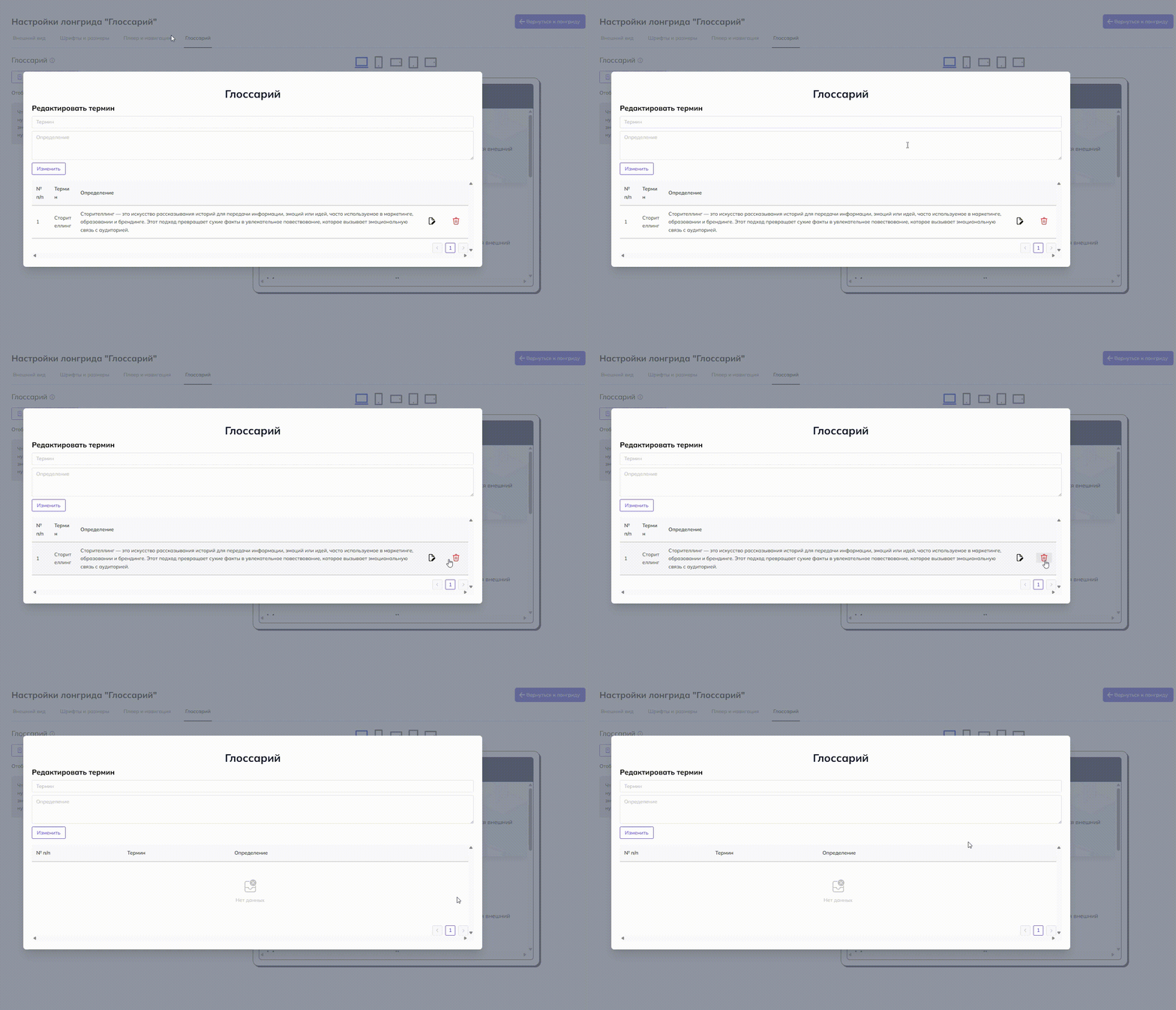
Чтобы удалить термин, воспользуйтесь кнопкой "Корзина" в общем списке терминов в настройках.