Создание тренажера по программному обеспечению
Тренажер по программному обеспечению включает в себя 3 части:
- Начальная сцена (инструкция для пользователя),
- Содержание тренажера,
- Финальная сцена (может быть несколько вариантов финальных сцен).
Рекомендуется начинать создание тренажера с начальной сцены и варианта сцены или сцен финала.
Создание начальной сцены тренажера по программному обеспечению
В самом начале необходимо создать новый тренажер. Как это сделать написано в статье Создание нового интерактивного тренажера.
Создаем начальную сцену тренажера.
Для этого необходимо нажать "Добавить сцену" в правом верхнем углу.
Откроется список из 4 вариантов сцен:
- Презентация
- Диалог
- Мессенджер
- Интерактив
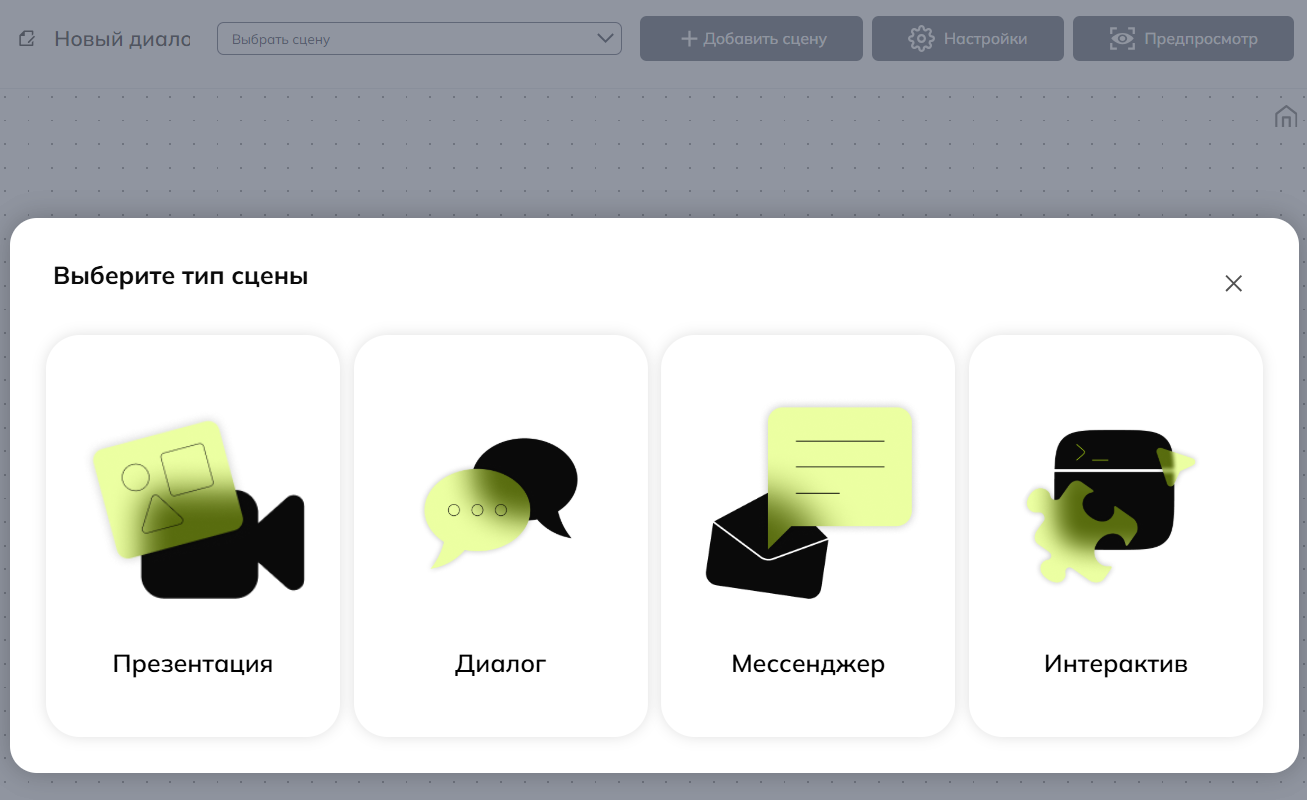
В качестве начальной сцены рекомендуется выбирать сцену "Презентация".
Сцена "Презентация" включает в себя следующие элементы и возможности:
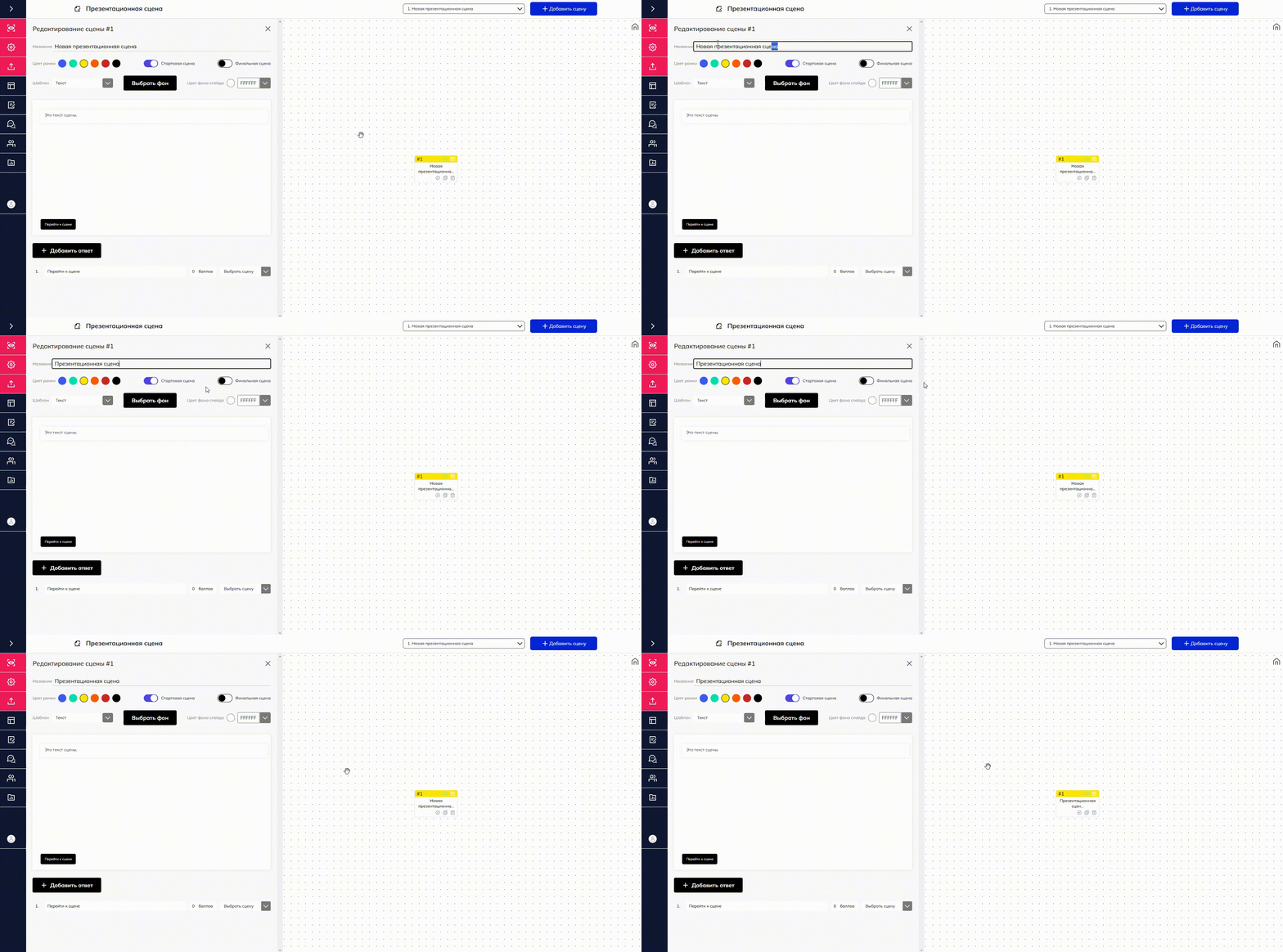
Название сцены
Вы можете изменить название сцены, чтобы было проще в дальнейшем ее идентифицировать. Например, "Начальная сцена". Это обозначение отображается только для редактора.
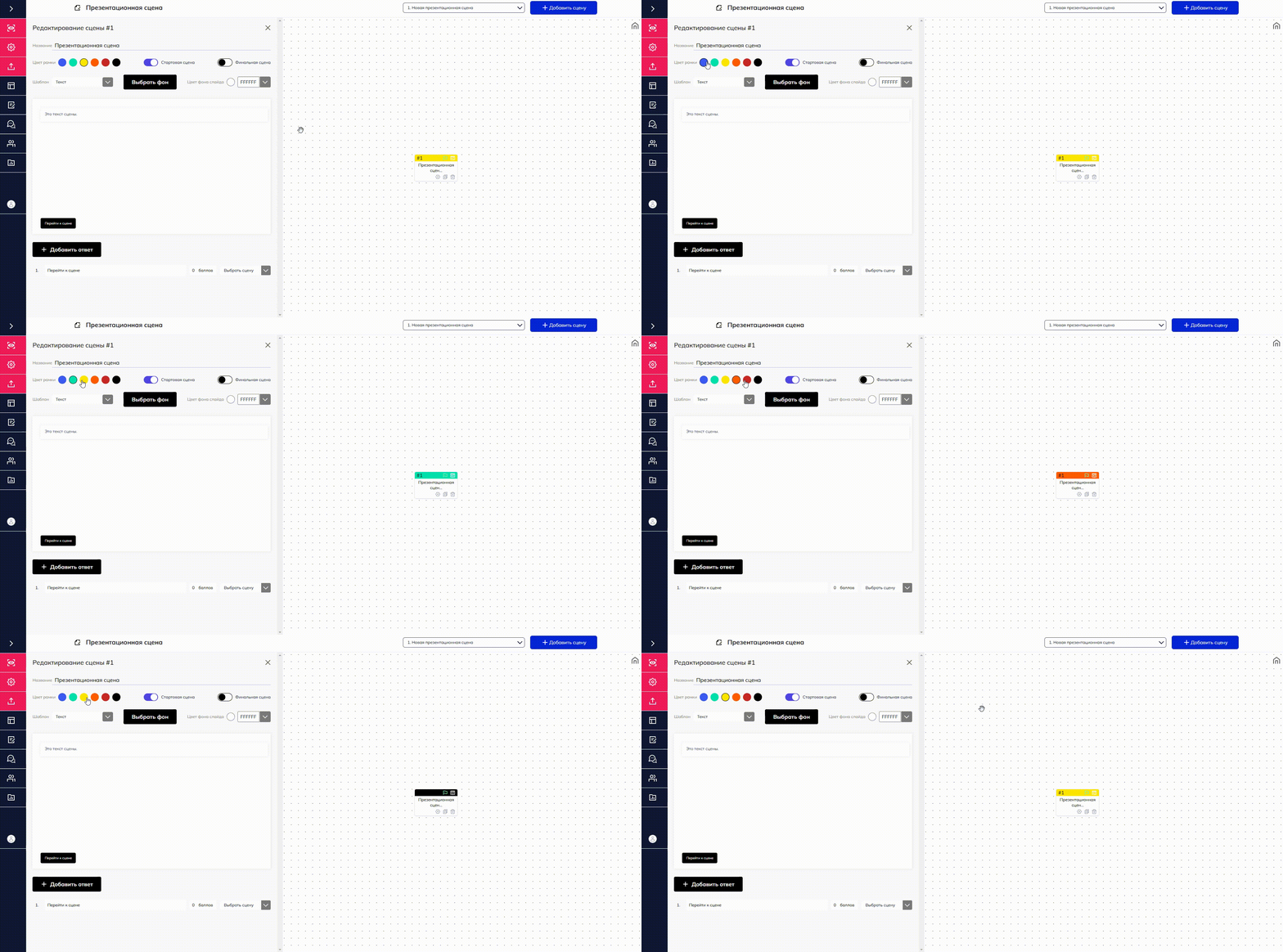
Выбор цвета рамки
Вы можете поменять цвет рамки, чтобы понимать какая сцена к чему относится. Например, ваш тренажер имеет 3 варианта решения, зеленый будет индикатором правильной ветки, оранжевый - средней, красный - неправильная ветка. Эти цветовые подсказки отображаются только для редактора.
Кнопки настройки выбора "стартовая" или "финальная сцена"
Стартовая сцена - это сцена, с которой начнется ваш тренажер.
Если вы хотите, чтобы ваш тренажер начинался с определенной сцены, вы можете сделать ее стартовой передвинув кнопку "Стартовая сцена".
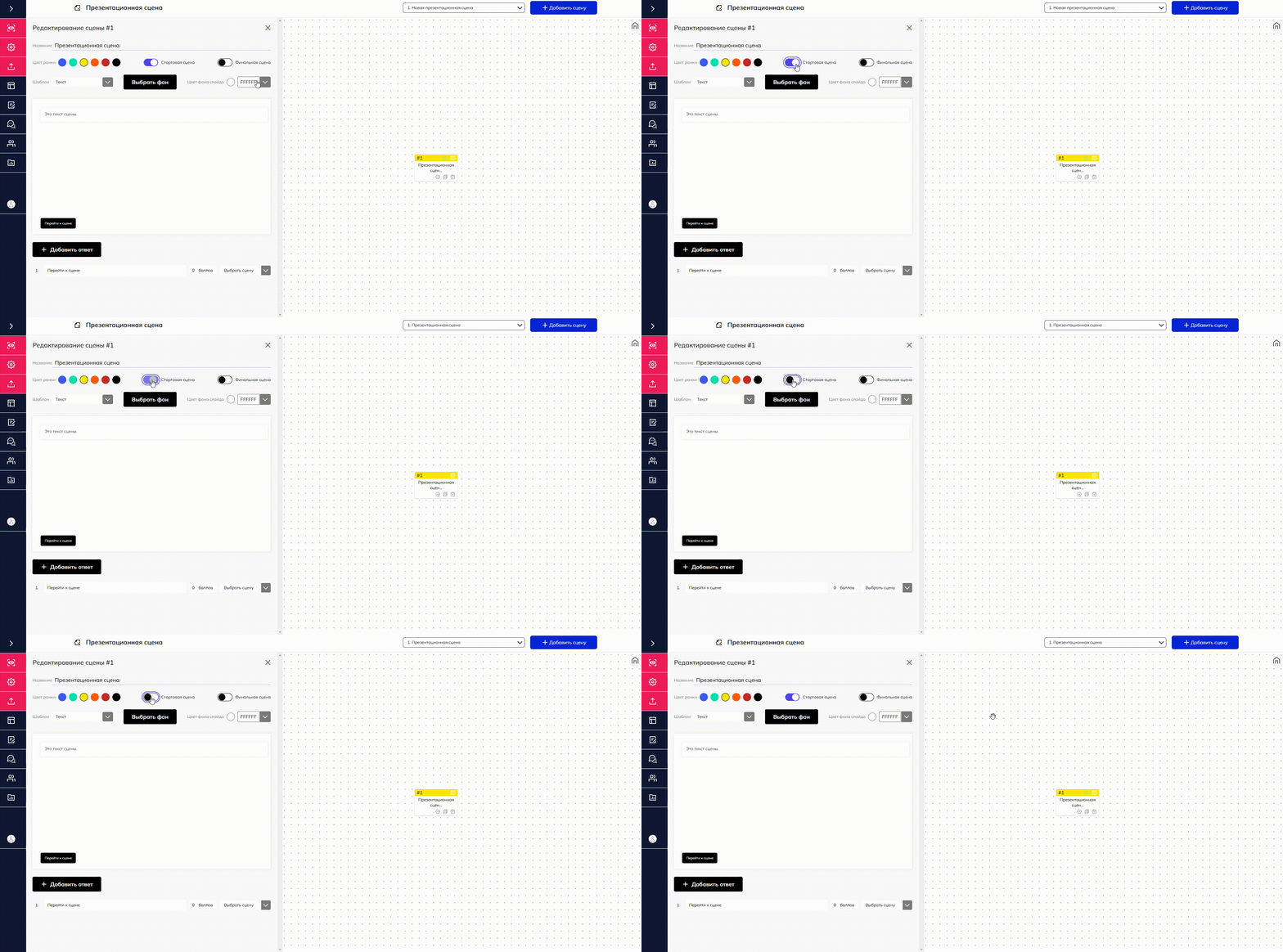
Первая сцена, которую вы добавите в тренажере автоматически становится стартовой.
Финальная сцена - это финал вашего тренажера. Он может быть один или несколько, в зависимости от вашей учебной цели.
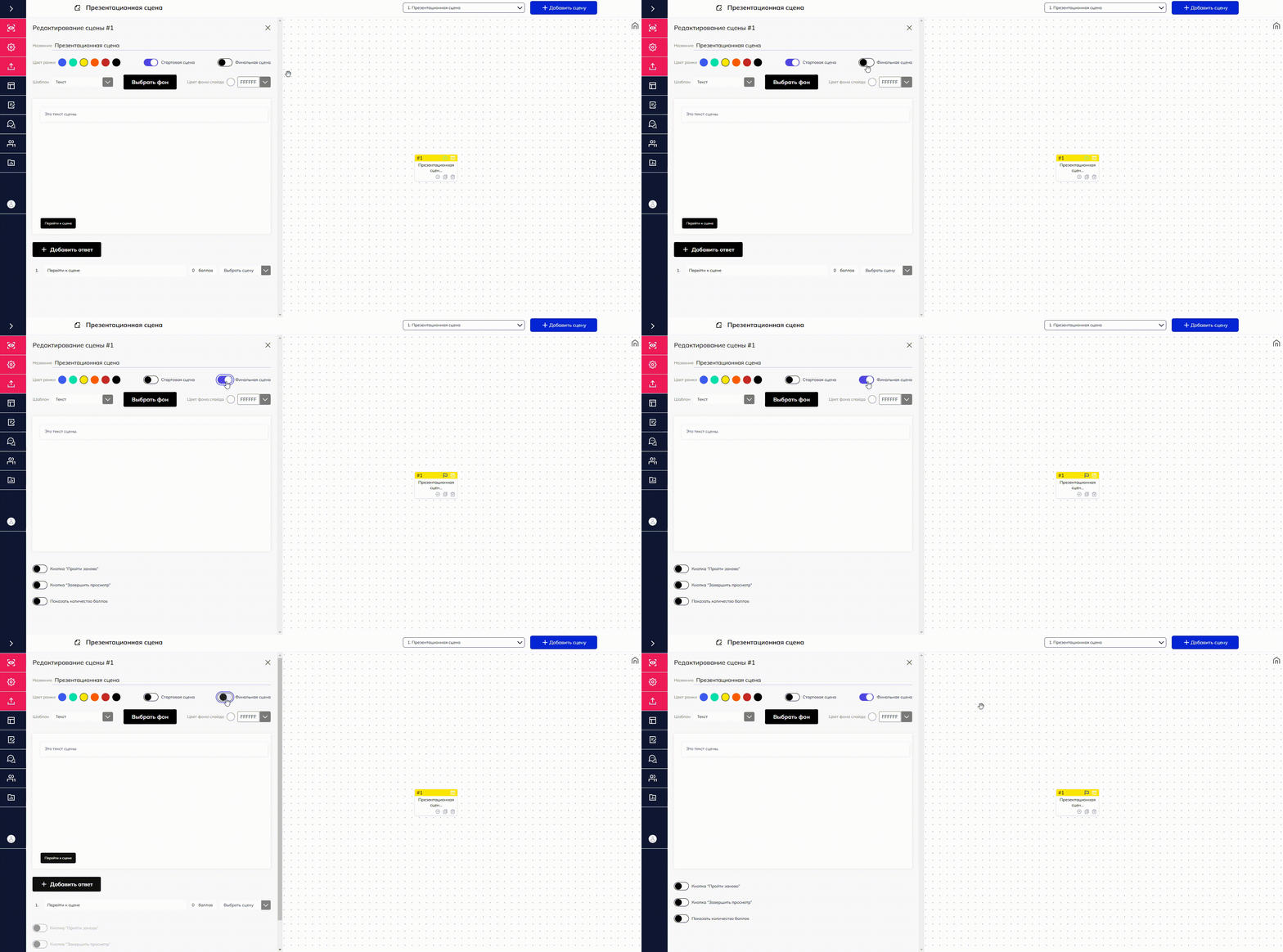
Когда вы хотите завершить тренажер, то вы можете сделать сцену финальной, на которой и будет заканчиваться ваш проект. для этого необходимо передвинуть кнопку "Финальная сцена".
У финальной сцены есть также три слайдера, которые нужны для настройки тренажера:
- Включить кнопку «Пройти заново»: позволяет пользователю перезапустить тренажер после завершения.
- Включить кнопку «Завершить просмотр»: даёт возможность закрыть тренажер сразу после окончания, без повторных просмотров.
- Показывать количество баллов: активирует отображение набранных очков пользователя.
Про баллы тренажера можно прочитать в статье Настройка баллов в сценах тренажера.
Выбор шаблона для реализации сцены
Сцена имеет несколько вариантов для реализации: текст, текст с изображением (изображение справа или слева), изображение или видео.
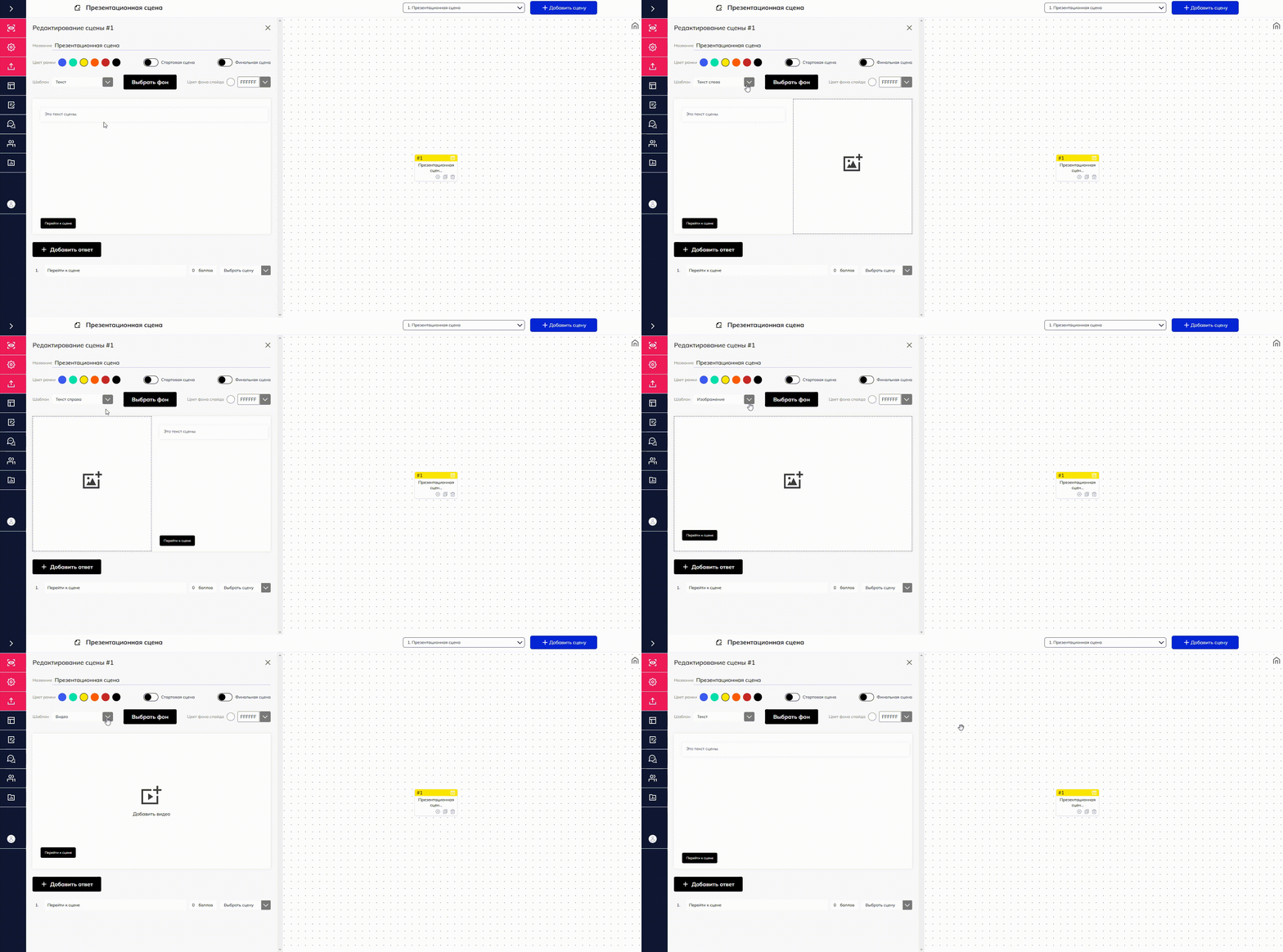
Чтобы добавить изображение или видео, наведите курсор на значок видео или изображения после выбора нужного шаблона для сцены, выберите нужный файл с вашего компьютера
Можно добавить видеофайл любого формата, размером до 500 Мб, изображения в формате JPG, PNG, GIF, WEBP и SVG, до 50 Мб.
Выбор фона
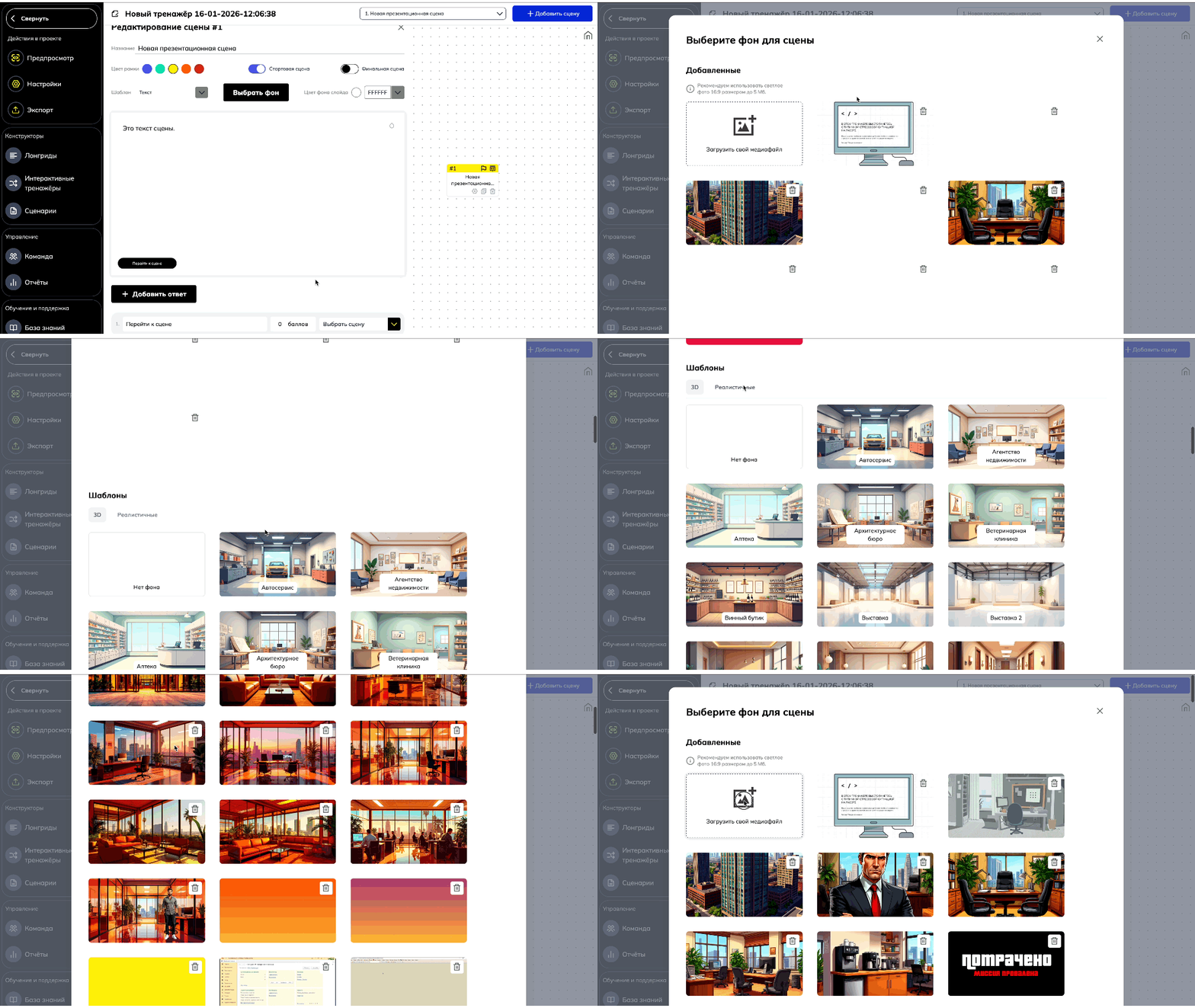
Вы можете добавить фон для сцены.
В конструкторе есть возможность выбора сцен из шаблонов, которые уже имеются в вашем личном кабинете. При этом вы можете загружать свои медиафайлы.
Рекомендуем загружать светлые изображения 16:9 и размером до 5 Мб.
Выбор цвета фона слайда
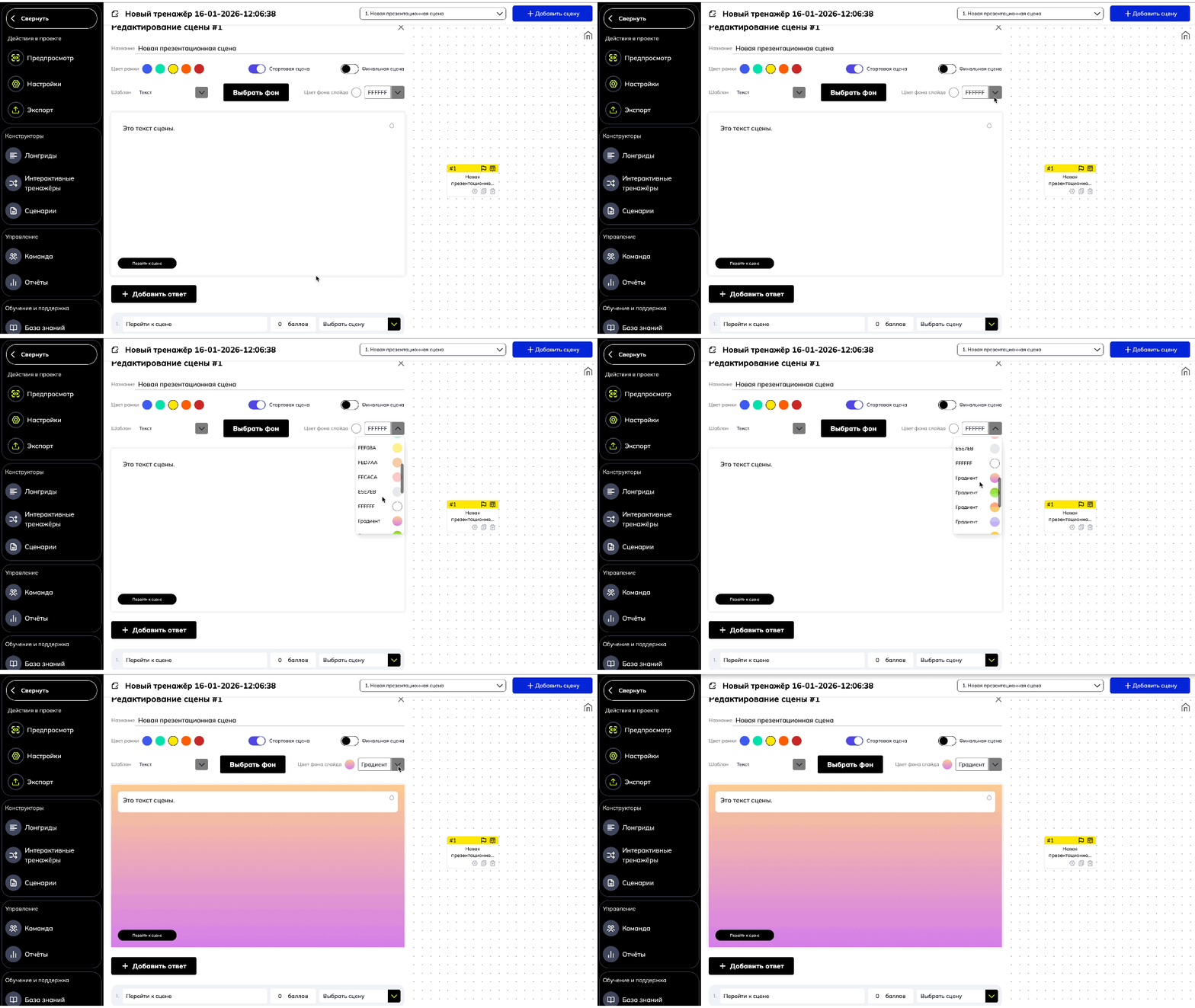
Вы можете изменить цвет фона слайда сцены (это будет визуально отображаться для шаблонов, вида: текст, текст + изображение). По умолчанию доступны встроенные цвета палитры.
Как это сделать можно посмотреть в статье Настройки внешнего вида интерактивного тренажера.
Кнопка "Добавить ответ"
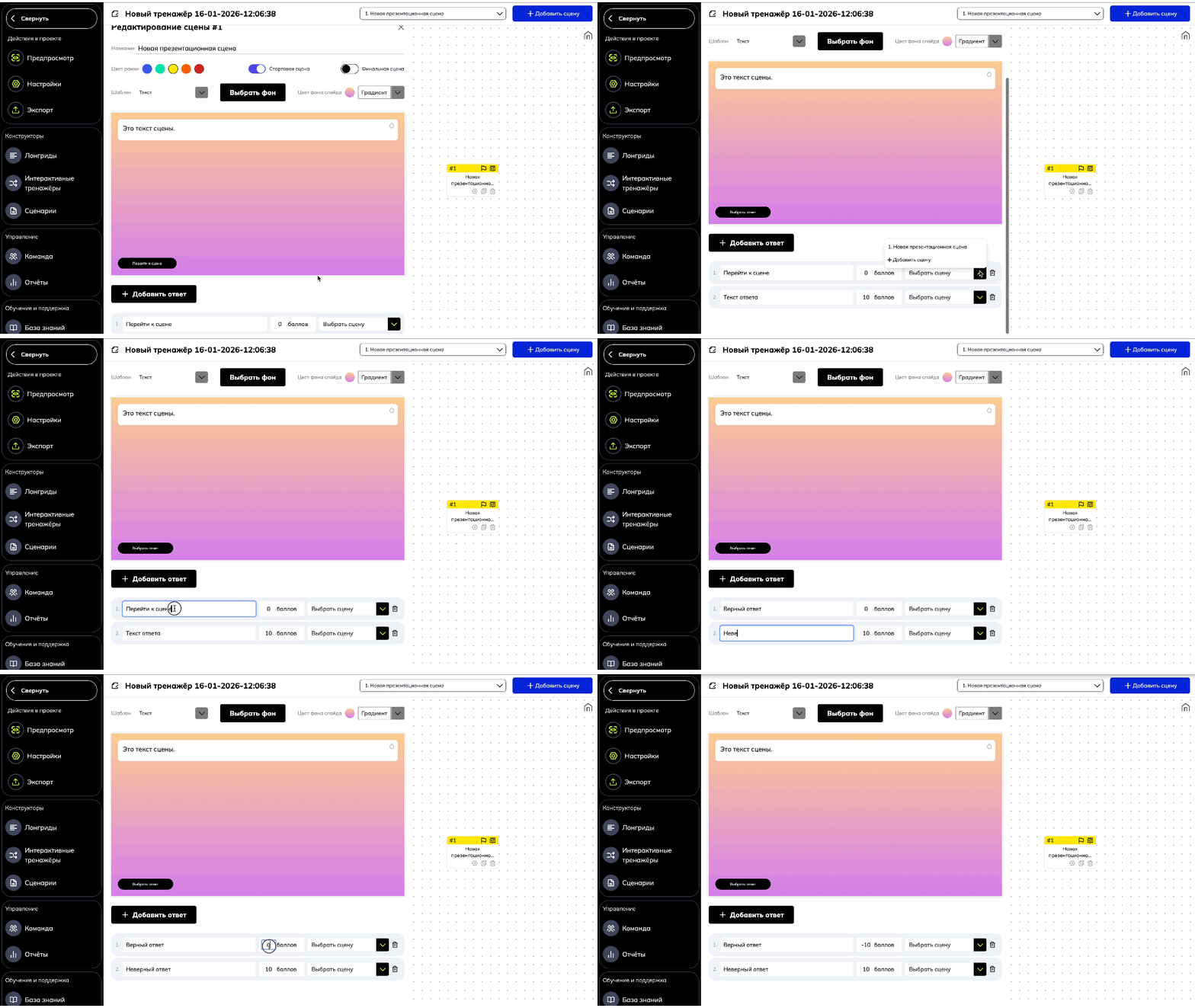
Кнопка позволяет настроить дальнейшие сцены вашего тренажера.
Она используется для размещения переходов к последующим сценам (или сцене).
Здесь же можно задать варианты ответов, если это предусмотрено сценарием и соответствует учебным целям.
Через данную кнопку, используя пункт «Выбрать сцену», вы сможете связывать сцены друг с другом или добавлять новые. В этой области также возможно назначить оценку за ответ.
Про баллы тренажера можно прочитать в статье Настройка баллов в сценах тренажера.
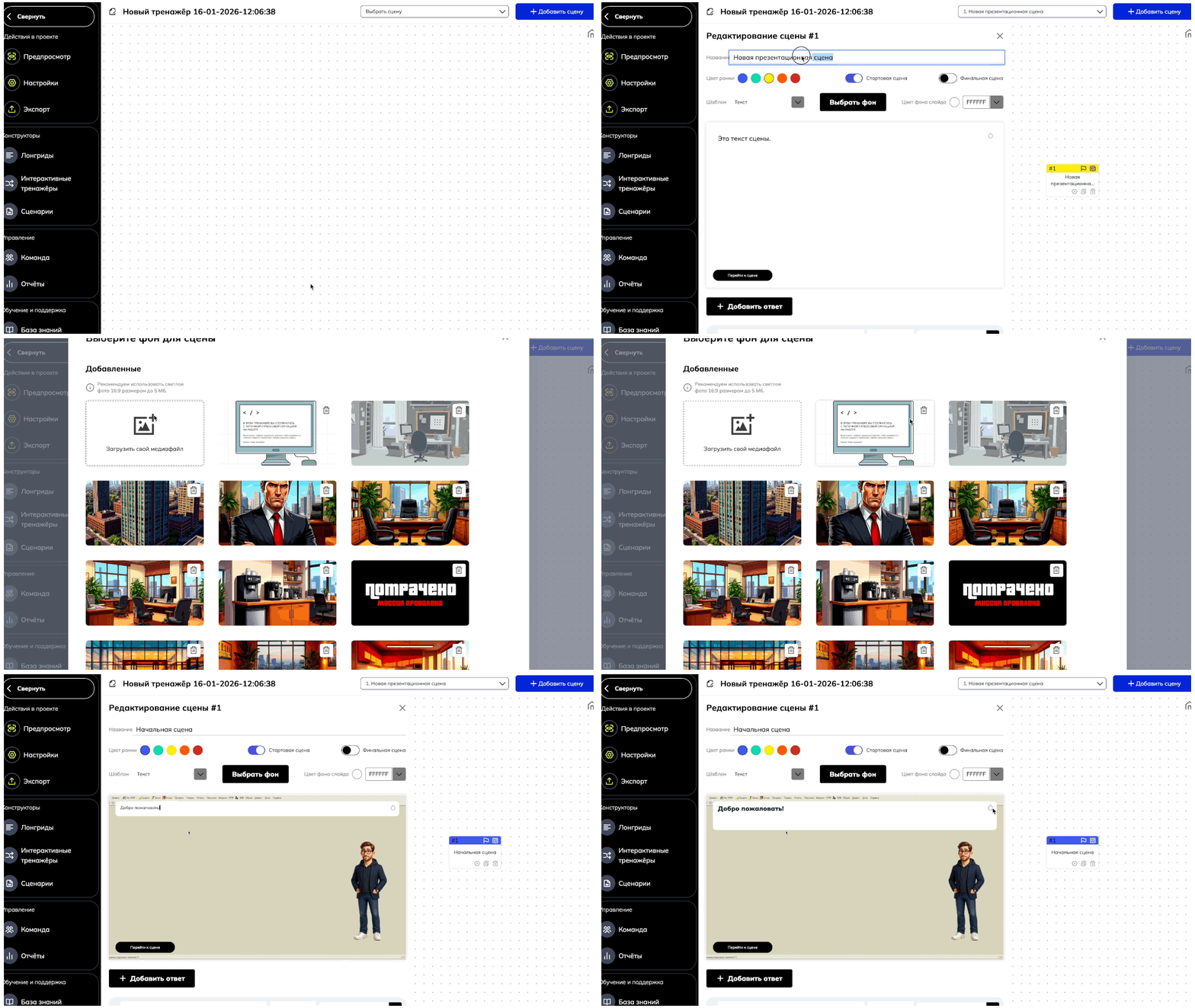
Создание начальной сцены для тренажера по программному обеспечению
Создаем начальную сцену тренажера по программному обеспечению, заполняя нужные элементы:
Создание финальной сцены тренажера
Финальная сцена - это финал вашего тренажера, при котором пользователь получает обратную связь о успешном или не успешном завершении прохождения.
В качестве финальной сцены можно использовать любой вариант типа сцены конструктора. Главное - обозначить в настройке сцены, что это финальная сцена и обозначить дополнительные настройки.
У Финальной сцены есть так же три слайдера, которые нужны для настроек тренажера:
- Можно включить кнопку "Пройти заново" (при нажатии этой кнопки пользователь сможет начать тренажер заново, после завершения).
- Можно включить кнопку "Завершить просмотр" (при нажатии этой кнопки после прохождения тренажера можно будет завершить тренажер, без повторного просмотра).
- Показывать количество баллов (при нажатии этой кнопки у пользователя отобразится набранное количество баллов).
Про баллы тренажера можно прочитать в статье Настройка баллов в сценах тренажера.
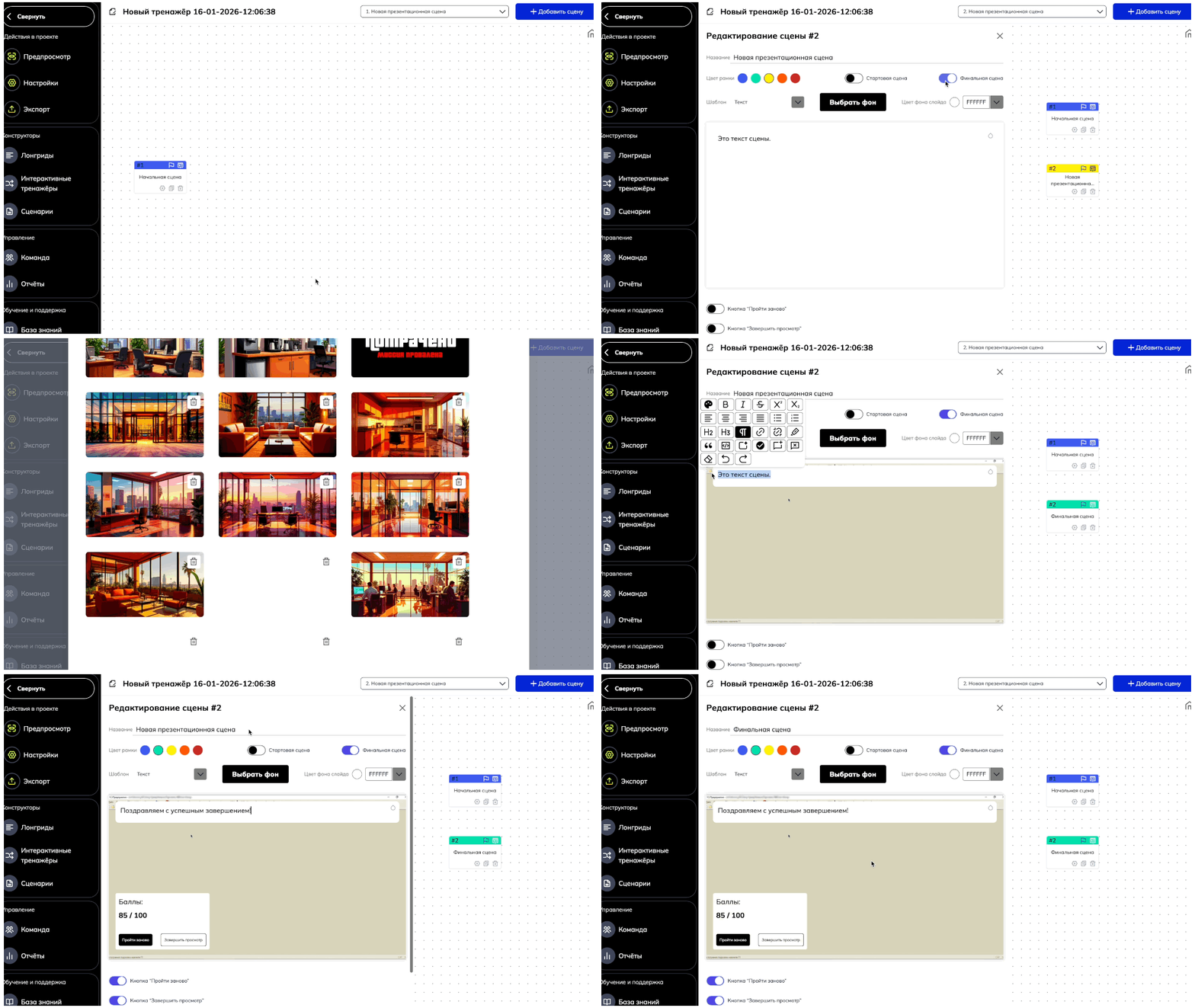
Создание финальной сцены для тренажера по программному обеспечению
Создаем финальную сцену тренажера по программному обеспечению, заполняя нужные элементы:
После того, как в вашем тренажере есть начальная и финальная сцена, можно начинать настроить переходы внутри тренажера, согласно вашему сценарию.
Как настроить переход от начальной сцены к сцене "Интерактив" для тренажера по программному обеспечению
После создания начальной сцены, где вы описали инструкцию для пользователя, можно приступить к настройке перехода к сцене «Интерактив».
Сцена "Интерактив" включает в себя следующие элементы и возможности:
Название сцены
Вы можете изменить название сцены, чтобы было проще в дальнейшем ее идентифицировать. Например, "Изучение меток". Это обозначение отображается только для редактора.

Выбор цвета рамки
Вы можете поменять цвет рамки, чтобы понимать какая сцена к чему относится. Например, ваш тренажер имеет 3 варианта решения, зеленый будет индикатором правильной ветки, оранжевый - средней, красный - неправильная ветка. Эти цветовые подсказки отображаются только для редактора.

Цвет фона
Вы можете изменять цвет фона, который в дальнейшем будет отображаться у пользователей при прохождении тренажера.
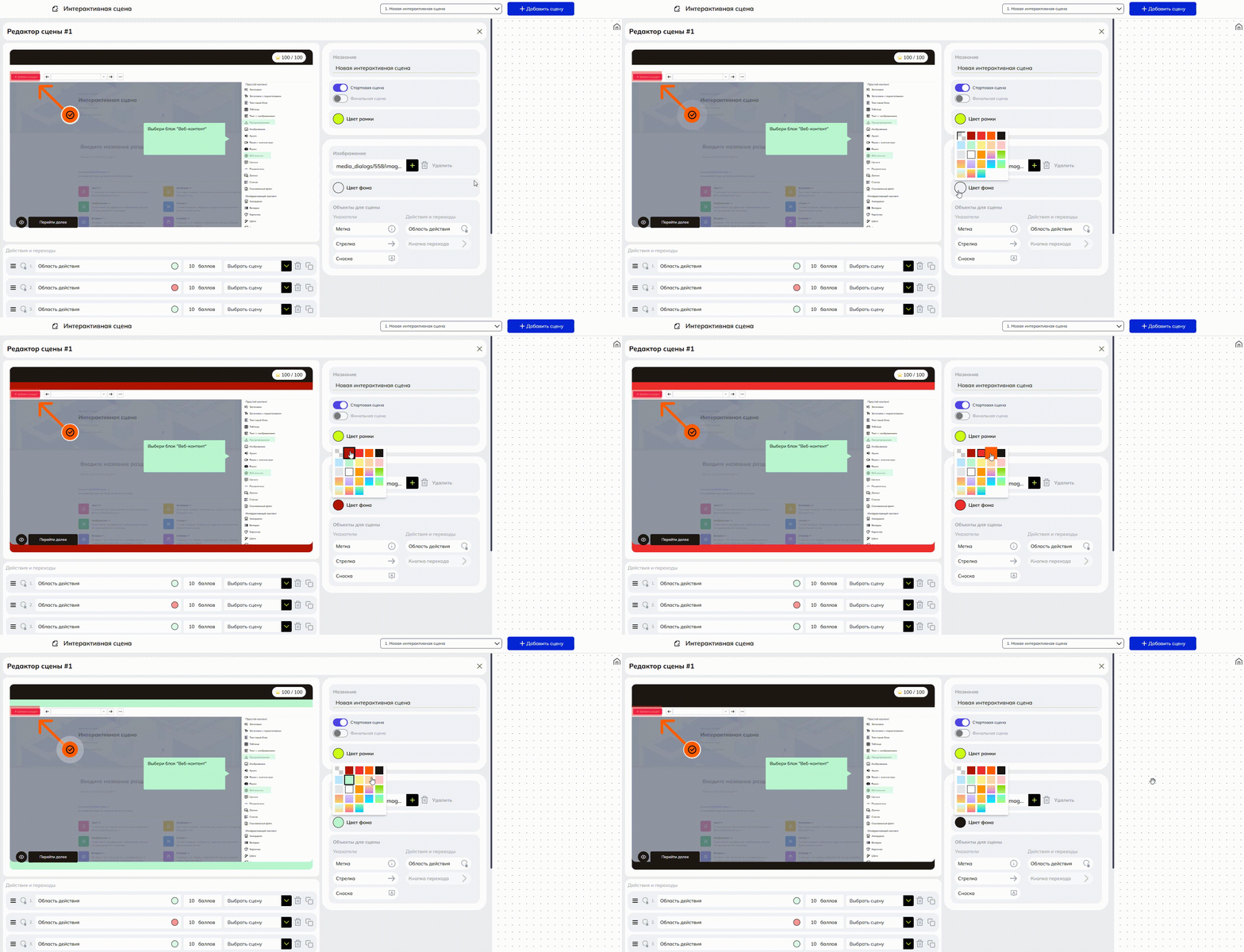
Кнопки настройки выбора "стартовая" или "финальная сцена"
Стартовая сцена - это сцена, с которой начнется ваш тренажер. Если вы хотите, чтобы ваш тренажер начинался с определенной сцены, вы можете сделать ее стартовой передвинув кнопку "Стартовая сцена".
Первая сцена, которую вы добавите в тренажере автоматически становится стартовой.
Финальная сцена - это финал вашего тренажера. Он может быть один или несколько, в зависимости от вашей учебной цели. Когда вы хотите завершить тренажер, то вы можете сделать сцену финальной, на которой и будет заканчиваться ваш проект. Для этого необоходимо передвинуть кнопку "Финальная сцена".
У Финальной сцены есть три слайдера, которые нужны для настроек тренажера:
- Можно включить кнопку "Пройти заново" (при нажатии этой кнопки пользователь сможет начать тренажер заново, после завершения).
- Можно включить кнопку "Завершить просмотр" (при нажатии этой кнопки после прохождения тренажера можно будет завершить тренажер, без повторного просмотра).
- Показывать количество баллов (при нажатии этой кнопки у пользователя отобразится набранное количество баллов).
Про баллы тренажера можно прочитать в статье Настройка баллов в сценах тренажера.
Изображение
Позволяет добавить изображение, которое будет использоваться для изучения или в качестве задания.
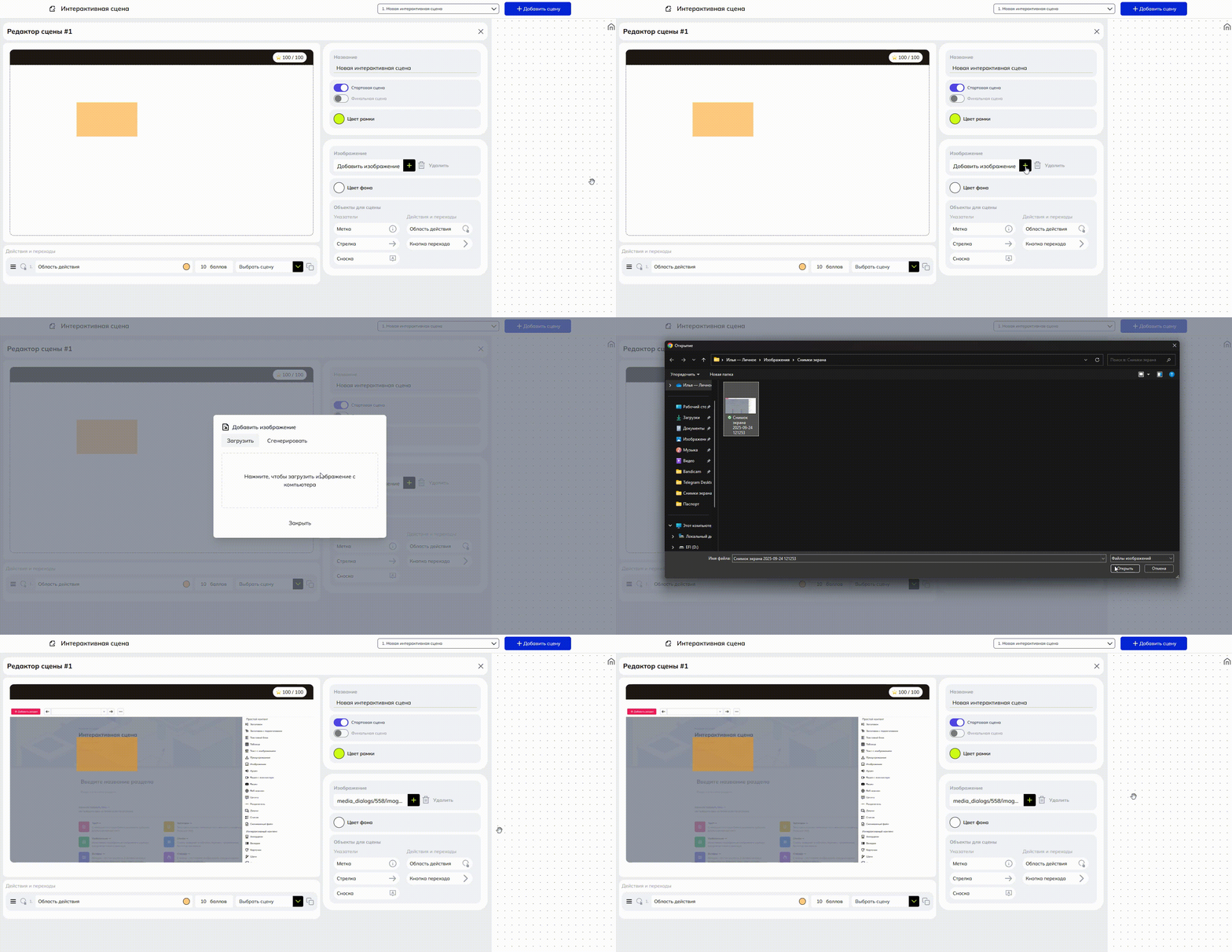
Область действия
У области действия можно менять размер, чтобы область куда будет нужно начать ученику соответствовала вашим требованиям. Можно добавлять больше областей действия, менять их цвет, чтобы вам было проще ориентироваться в их расположении.
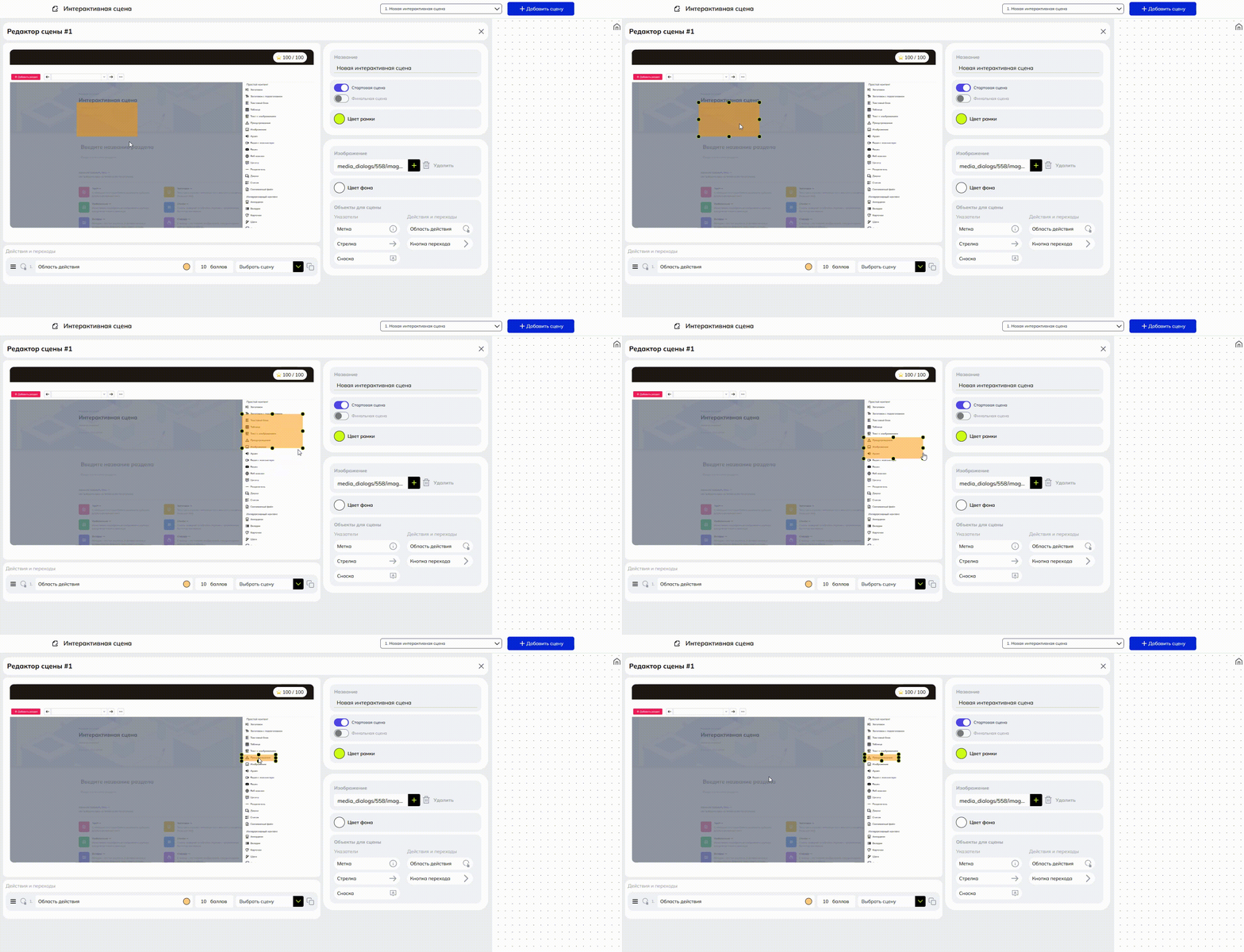
Кнопка перехода
Вы можете установить принудительную кнопку перехода к следующей сцене. Также эту кнопку можно переименовать.
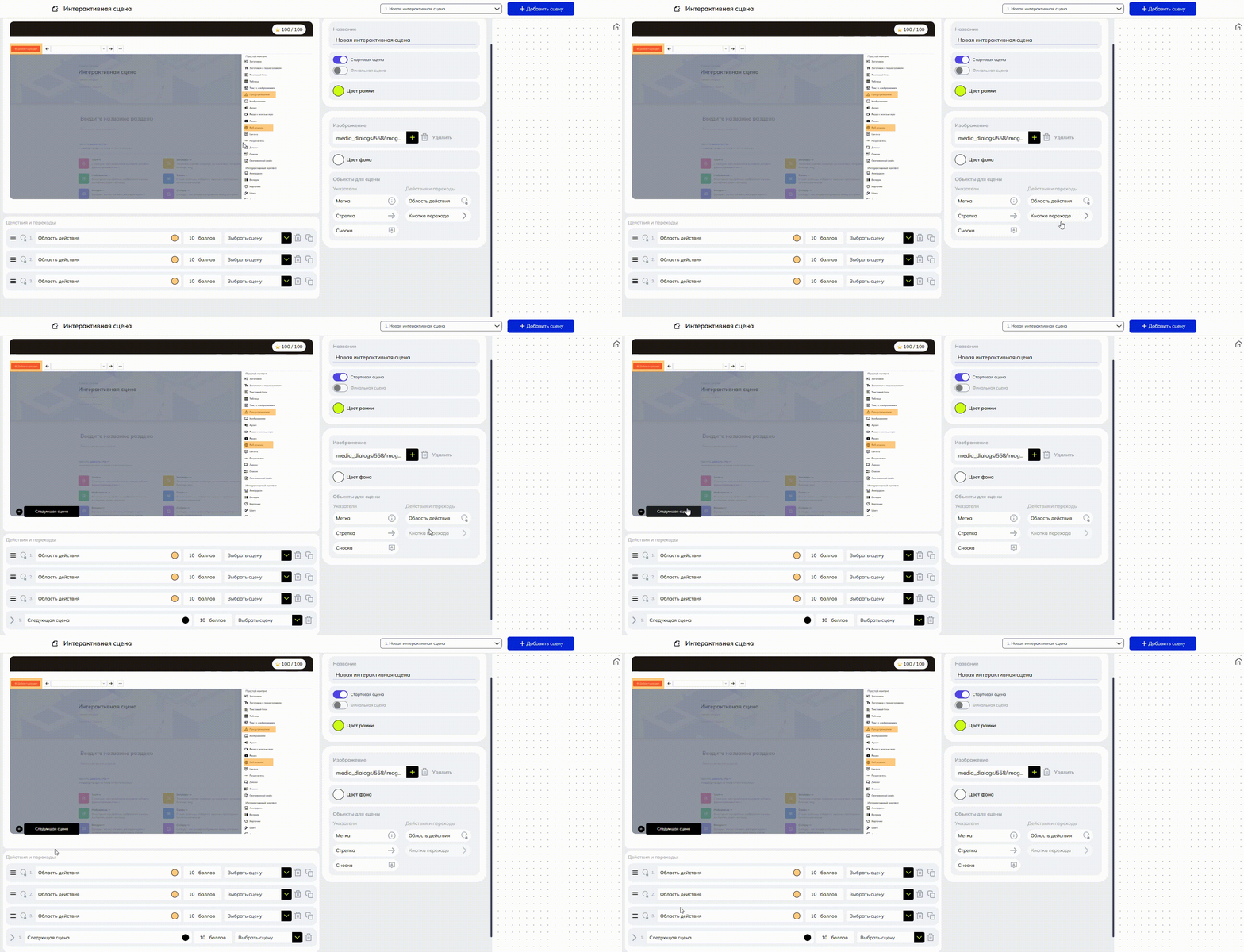
Стрелка
Вы можете добавить стрелку в рабочее поле. Стрелка может служить как указатель к объекту/кнопке. Можно менять ее размер, цвет и направление.
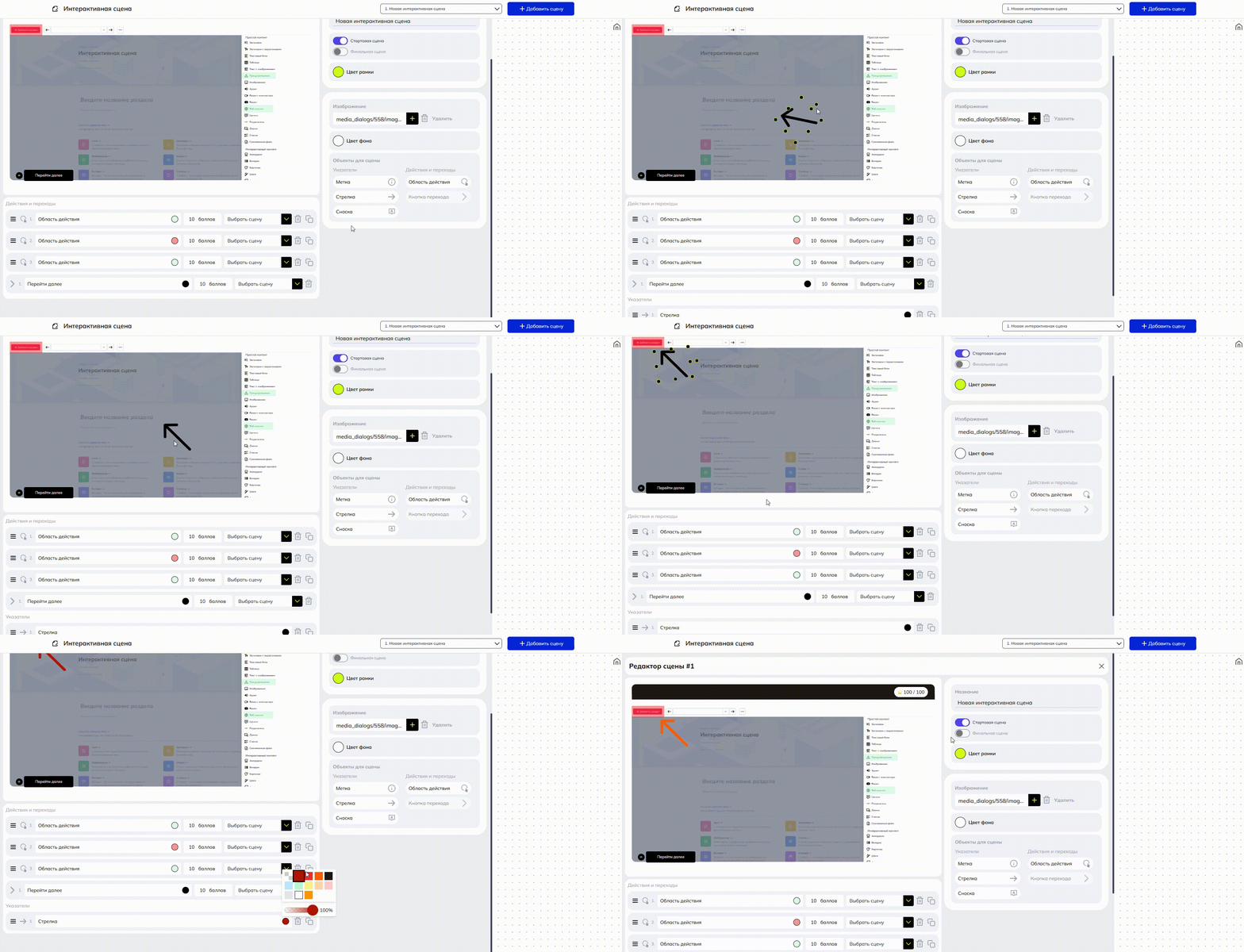
Метка
Вы можете устанавливать метки. Это служит подсказкой или описанием к действию. У метки можно изменить цвет, размер и иконку внутри метки для размеров "M" и "L".
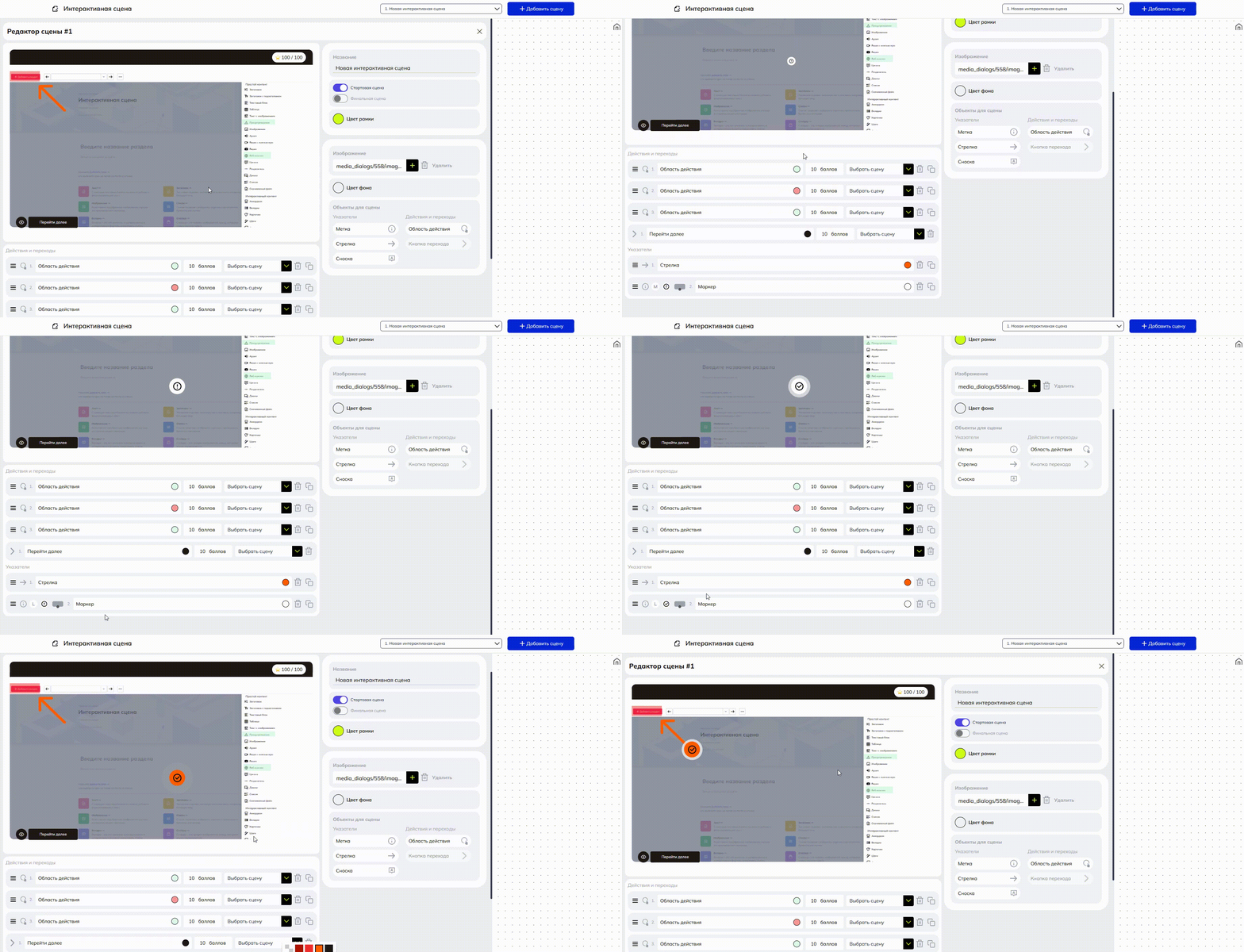
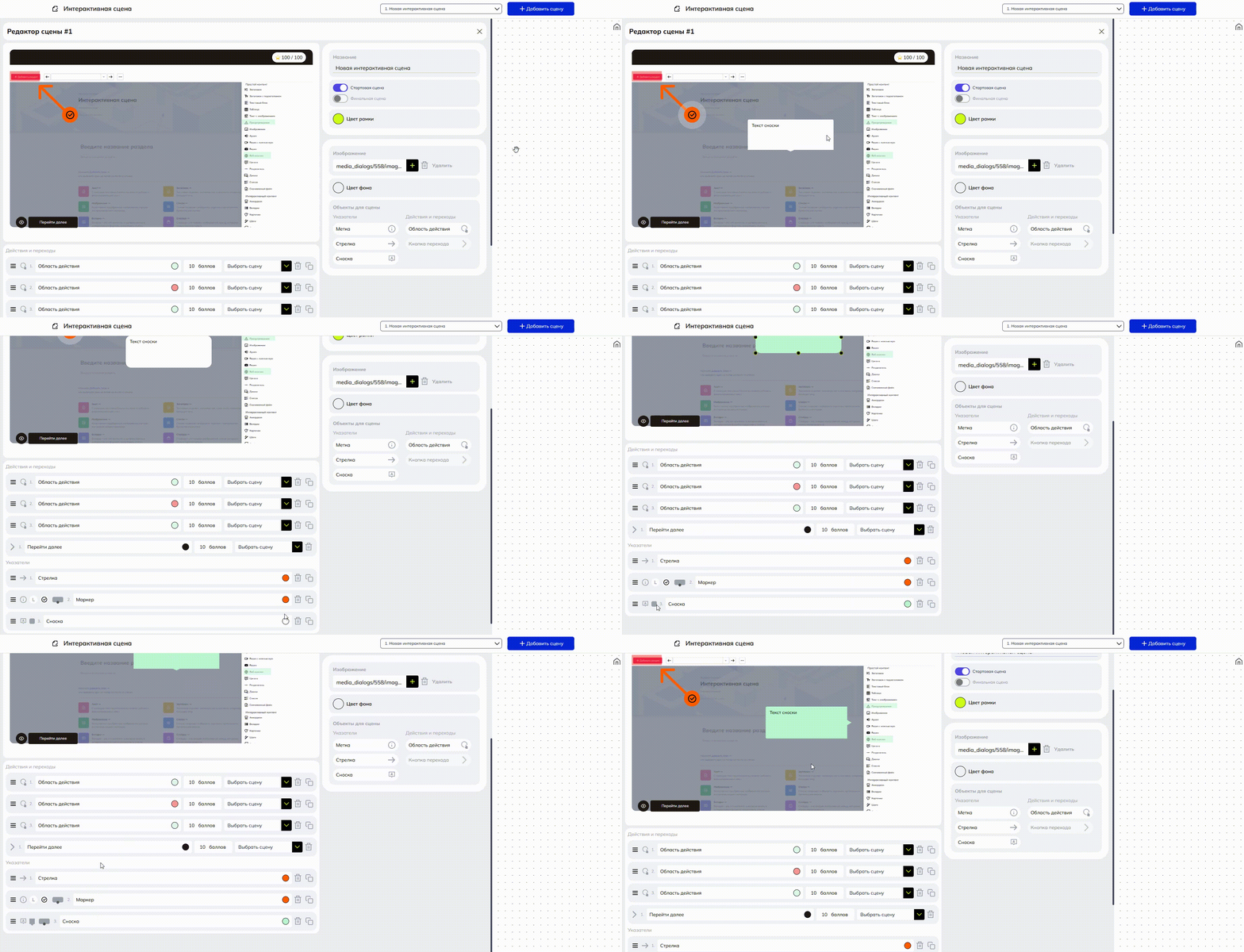
Сноска
Вы можете использовать сноску в качестве инструмента для дополнительного описания объектов или постановки заданий для сцены. У сноски есть возможность изменить ее цвет, название, размеры сноски и тип рамки
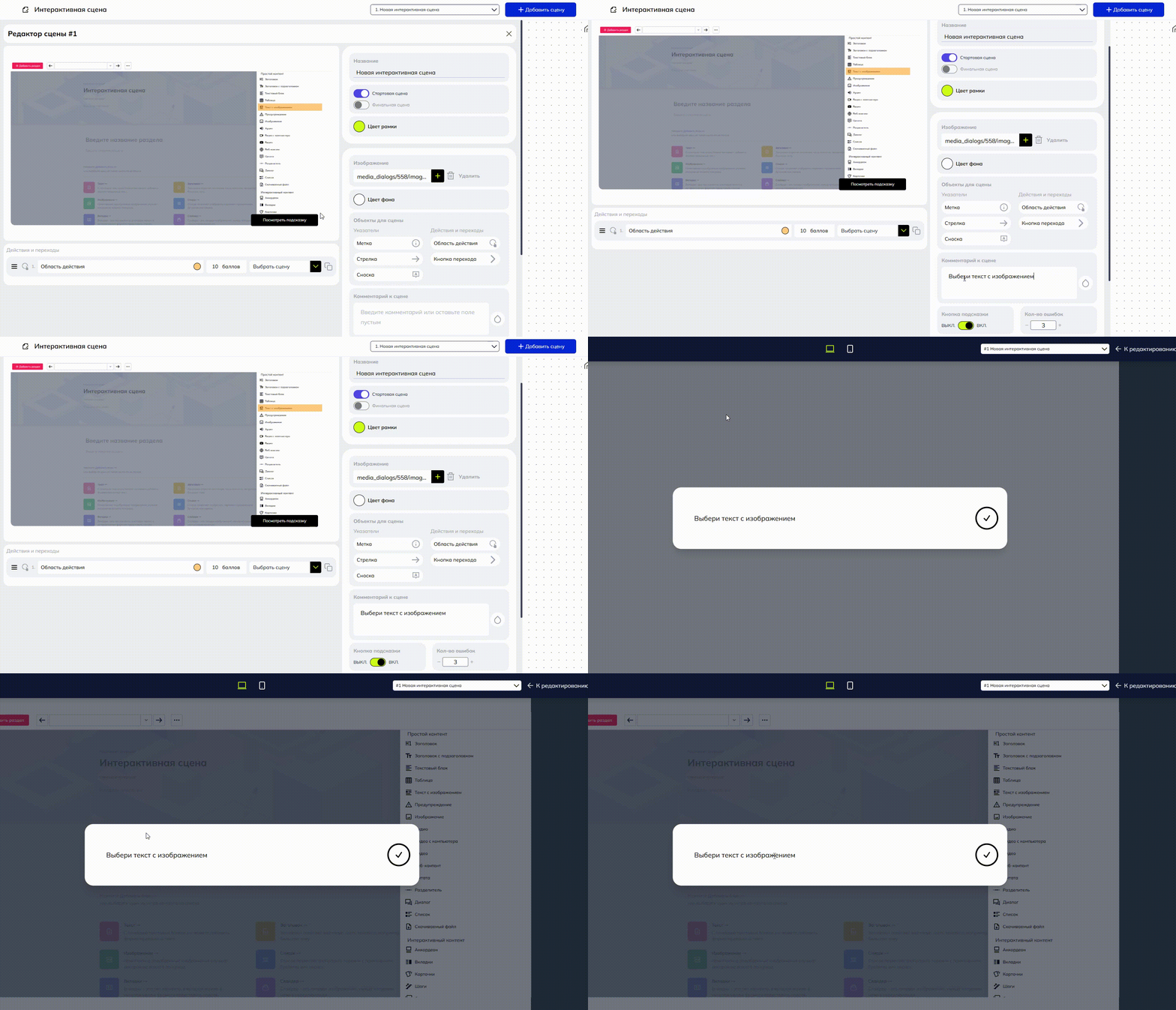
Комментарий сцены
Вы можете оставить комментарий к сцене, который послужит заданием или описанием сцены. Дополнительно можно изменять цвет фона комментария.
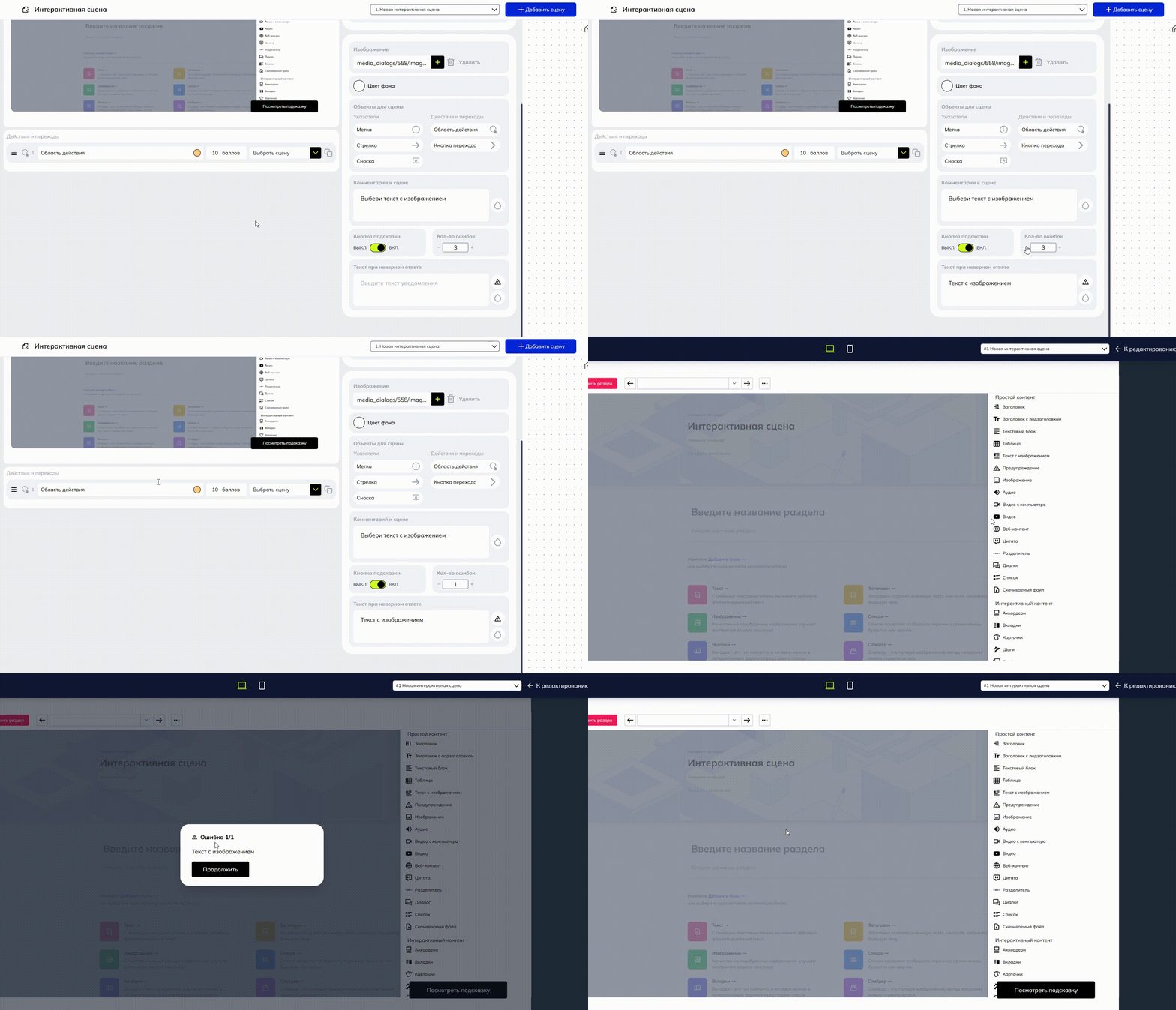
Подсказка сцены
Вы можете установить подсказку и определить максимальное число допускаемых учеником ошибок. Также доступен выбор цвета фона.
Переход от начальной сцены к сцене интерактив
После создания начальной сцены, где вы описали инструкцию для пользователя, можно приступить к настройке перехода к сцене «Интерактив».
Это можно сделать двумя способами:
1. Через кнопку «Добавить ответ» в начальной сцене.
Самый простой способ, при котором ваши сцены сразу выстроятся последовательно одна за другой.
2. Через добавление новой сцены в меню конструктора.
Этот способ подойдет, например, если вы планируете несколько вариантов развития сценария своего тренажера и пока определяете, какой именно подходит лучше. При выборе варианта «Добавить сцену» позднее потребуется вручную связать созданные сцены друг с другом, выбрав подходящую отдельную сцену в меню «Добавить ответ» от начальной сцены.
Настраиваем переход от начальной сцены к сцене "Интерактив", заполняя нужные элементы:
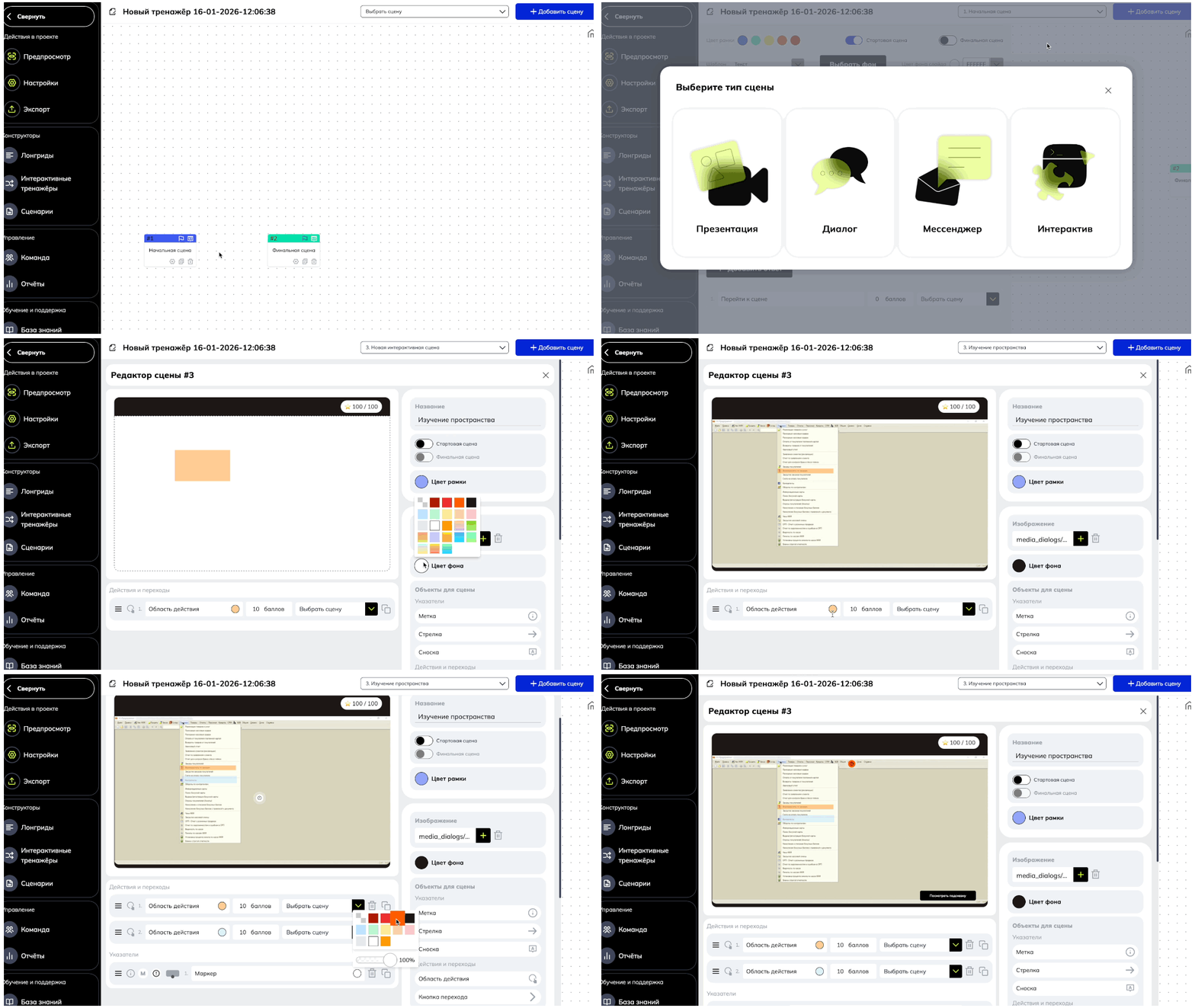
Как настроить варианты ответов от сцены "Интерактив"
У вас готова и настроена связка сцен «Начальная сцена» — «Сцена „Интерактив“». Сцена «Интерактив» имеет единственный вариант перехода через кнопку «Следующая сцена». От этого перехода необходимо построить дальнейшее развитие вашего тренажера (либо к финальной сцене, либо к последующим сценам), согласно вашему сценарию и образовательной цели.
Настраиваем переход от сцены "Интерактив" к финальной сцене
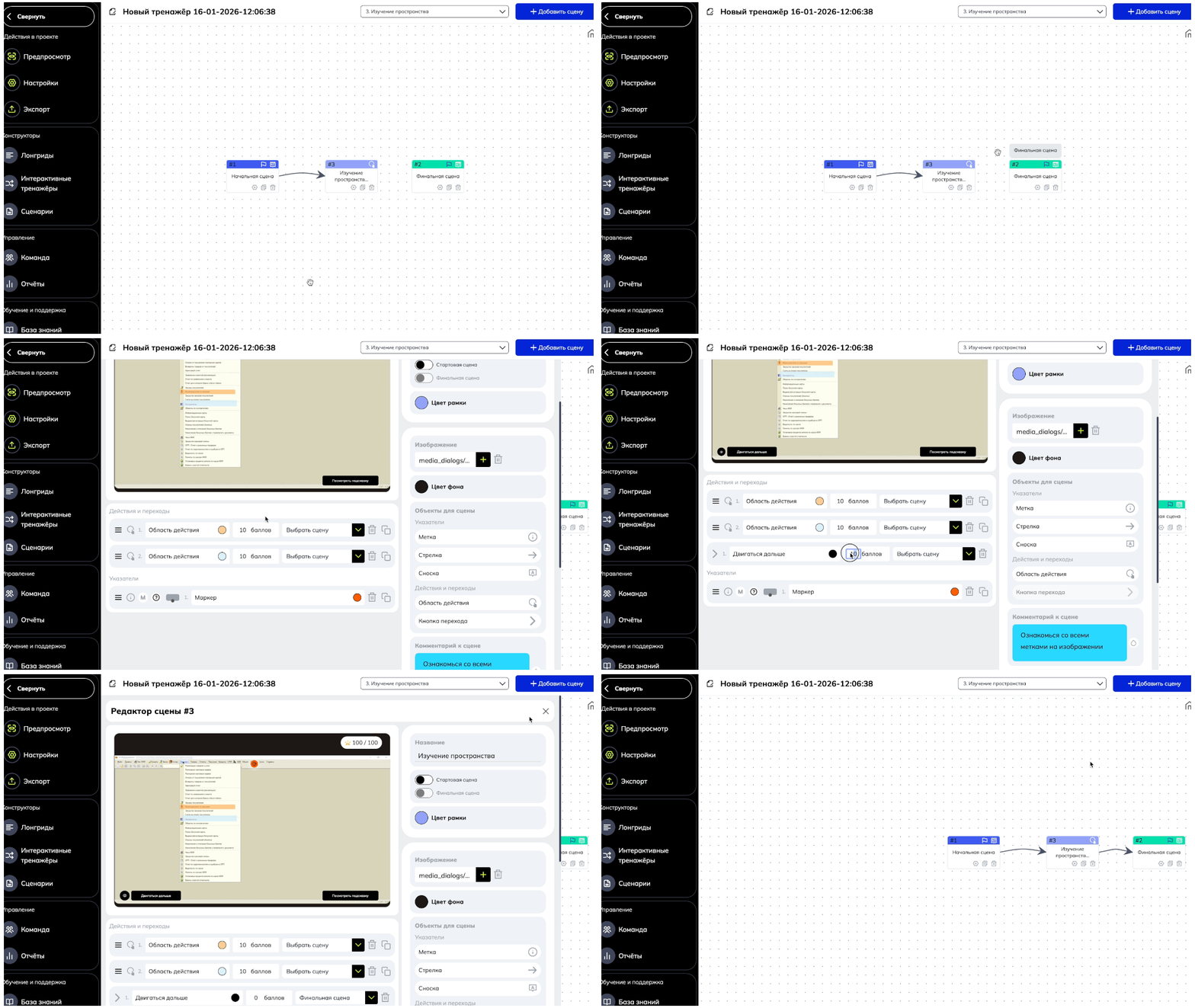
Таким образом настраиваются сцены, связки и переходы между сценами в тренажере по программному обеспечению.
При создании интерактивного тренажера вы можете свободно комбинировать разные типы сцен. Нет никаких ограничений ни по количеству, ни по видам используемых сцен. Главное — сохранять целостность сюжета и учитывать образовательные цели.